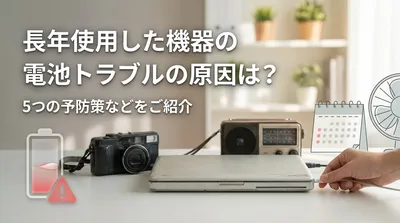
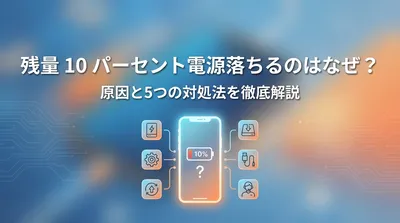
長期間使っていなかったパソコンやスマートフォンなどを久しぶりに使おうとした際、起動しなくて困っているという方は多いのではないでしょうか。
大切なデータが残っていたり、急遽必要になったりした場面で全く反応がないと、非常に焦ってしまうものです。
この記事では、長期間保管していたデバイスが起動しなくなるメカニズムから、ご自身で安全に試せる復旧手順までを詳しく解説します。
正しい対処法を知ることで、大切な機器を無事に復活させられる可能性がありますので、お困りの皆さんはぜひ参考にしてください。
長期間保管していたデバイスが起動しない主な原因と対処の方向性
数年放置した機器の電源が入らないという状況は、決して珍しいことではありません。
その結論から申し上げますと、主にバッテリーの過放電や、内部部品の経年劣化が引き起こす一時的、あるいは恒久的なトラブルと考えられます。
一時的な過放電や静電気の帯電であれば、正しい手順で電力を供給したり放電処置を行ったりすることで、問題なく復旧する可能性があります。
一方で、長期間の放置によって物理的な部品の破損やサビが進行している場合は、修理や買い替えの判断が必要になります。
まずは機器の状態を落ち着いて確認し、原因を切り分けていくことが大切です。
放置された機器が起動しなくなる4つの理由
なぜ長期間使っていなかっただけで、故障のような症状が出るのでしょうか。
専門家の見解や多くの修理事例によると、以下のような複合的な要因が関係しているとされています。
バッテリーの過放電と劣化
スマートフォンやタブレット、ノートパソコンなどは、電源をオフにしていても内部の回路を維持するために微弱な電力を消費し続けています。
そのため、充電をせずに長期間放置すると、バッテリー残量がゼロを下回る過放電状態に陥るとされています。
この状態まで電力が枯渇すると、充電器を接続してもすぐには反応せず、画面が真っ暗なままになるケースが非常に多く見受けられます。
また、空の状態が長く続くこと自体がバッテリーの寿命を縮める原因となり、最悪の場合はバッテリー交換を行わないと起動できなくなると言われています。
内部部品(コンデンサなど)の経年劣化
パソコンの電源ユニットやマザーボードには、電気を蓄えたり放出したりする「コンデンサ」という小さな部品が多数使われています。
これらの部品は、使用していなくても年月の経過や周囲の温度変化によって劣化が進む性質を持っています。
特に数年単位で放置された機器の場合、コンデンサ内部の電解液が乾燥したり液漏れを起こしたりすることで、適切な電圧を作り出せなくなると考えられます。
その結果、電源ボタンを押しても全く通電しないという現象につながります。
湿気やホコリによる物理的なダメージ
保管していた環境も、機器の寿命に大きな影響を与えます。
押し入れや窓際など、湿度の高い場所やホコリの多い場所で数年放置していると、内部に湿気が入り込み結露を繰り返す可能性があります。
これにより、金属パーツの腐食や基板のサビが進行し、通電した瞬間にショートを引き起こす危険性があると考えられます。
「大切にしまっておいた」という場合でも、保管環境によっては見えないところでダメージが蓄積している可能性があります。
静電気の帯電やマザーボード電池の消耗
長期間通電されていないパソコンの内部には、不要な静電気が溜まりやすくなるとされています。
この静電気が原因で、安全装置が働き電源が入らなくなるケースがあります。
また、パソコンのマザーボード上には、日付や時刻、基本的な起動設定(BIOS)を記憶しておくための小さなボタン電池(CMOS電池)が内蔵されています。
この電池の寿命は一般的に数年程度と言われており、放置している間に電池切れを起こすと、設定がリセットされてOSが正常に起動しなくなる原因となります。
機器別の具体的な復旧手順とチェックポイント3選
ここからは、お手持ちの機器の種類に合わせて、皆さんがご自身で安全に試すことができる復旧手順を具体的にご紹介します。
無理な分解などは避け、まずは基本的な確認から進めていくことが推奨されます。
1. スマートフォン・タブレットの場合
スマートフォンやタブレットが反応しない場合、最も疑われるのは重度の過放電です。
以下の手順で、慎重に充電を試みてください。
- 純正、または信頼できるメーカーの充電ケーブルとACアダプタを用意します。
- コンセントに直接挿し込み、機器と接続します。
- 画面に充電マークが出なくても、最低でも30分から1時間程度はそのまま充電を続けます。
- 十分な時間が経過した後、電源ボタンを長押しして起動を試みます。
過放電状態では、バッテリーが起動に必要な最低限の電力を蓄えるまでに長い時間がかかるとされています。
数分繋いだだけで「壊れている」と判断せず、じっくりと待つことが重要なポイントです。
2. ノートパソコンの場合
ノートパソコンの場合は、バッテリーの問題と静電気の帯電が複合的に絡んでいる可能性があります。
以下の手順で「放電処置」を行うことが有効とされています。
- ACアダプタ、USB機器、SDカードなど、接続されているものをすべて取り外します。
- バッテリーが取り外せる機種の場合は、本体からバッテリーを外します。
- その状態で、本体の電源ボタンを数回押すか、10秒程度長押しして内部の静電気を逃がします。
- バッテリーは戻さず、ACアダプタのみをコンセントに接続して電源を入れます。
この手順で無事に起動した場合は、本体の故障ではなく静電気の滞留、あるいはバッテリーの不具合であった可能性が高いと考えられます。
起動後はOSを正常に終了させ、改めてバッテリーを取り付けて動作を確認してください。
3. デスクトップパソコンの場合
デスクトップパソコンの場合は、ケーブル類の接触不良やマザーボードの電池切れを疑う必要があります。
まずは周辺機器による電力不足や競合を防ぐための確認を行います。
- プリンター、外付けハードディスク、USBメモリなどの周辺機器をすべて取り外します。
- 電源ケーブルが本体側、コンセント側の両方でしっかりと奥まで挿し込まれているか確認します。
- 可能であれば、延長コードやタコ足配線を避け、壁のコンセントに直接接続します。
- 電源ユニットに主電源スイッチ(IとOのマーク)がある場合は、「I」の側に入っているか確認します。
これらを試しても本体のランプが一切点灯しない、またはファンの回転音が全く聞こえない場合は、内部の電源ユニット自体の故障や、マザーボードのCMOS電池切れが疑われます。
ご自身での電池交換が難しい場合は、専門の修理業者へ相談することを検討してください。
長期間保管していたデバイスのトラブルへの備えと対応まとめ
数年放置した機器の電源が入らないという問題について、その原因と対処法を解説いたしました。
主な要因は、バッテリーの過放電、部品の経年劣化、湿気などの環境ダメージ、そして静電気の帯電に分類されます。
ご自身で対処される際は、まずは焦らずに長時間の充電を試みたり、周辺機器を外して放電処置を行ったりすることが基本となります。
それでも状況が改善しない場合は、内部パーツの寿命や物理的なショートが起きている可能性が高いため、無理に通電を繰り返すことは控えるべきとされています。
大切な機器を安全に復旧させるための第一歩
久しぶりに使おうとした機器が動かないと、不安な気持ちになるのは当然のことです。
しかし、今回ご紹介したような基本的な手順を一つずつ確認していただくことで、無事に息を吹き返すケースも少なくありません。
もし、すべての対処法を試しても改善が見られない場合は、プロの修理業者やメーカーのサポート窓口に相談されることをお勧めします。
大切なデータや思い出が詰まった機器が、再び皆さんのもとで活躍できるよう、この記事が少しでもお役に立てば幸いです。