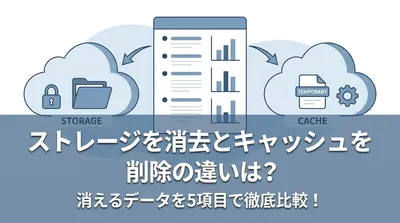
不要な写真や使用していないアプリを削除して容量を空けたはずなのに、ストレージ残りわずかの警告が消えない状態が続くと、不安に感じられる方も多いと思われます。
この記事では、データを整理したにもかかわらず警告が消えない原因について、端末本体とクラウドサービスの違いを踏まえながら詳しく解説いたします。
最後までお読みいただくことで、見落としがちなデータの圧迫要因を特定し、適切な手順で煩わしい警告を根本から解消する方法をご理解いただけます。
大切なデータを安全に保護しつつ、快適な利用環境を取り戻すための参考としてご活用ください。
本体とクラウドのどちらが不足しているかを見極めることが解決への第一歩です
ストレージ残りわずかの警告が消えないというお悩みに対する結論としては、まず警告の対象が「端末本体の容量」なのか「iCloudなどのクラウドの容量」なのかを正確に把握することが不可欠です。多くの場合、この2つのストレージを混同してしまうことが、問題を複雑化させる原因であると考えられます。
たとえば、iPhone本体のストレージは、端末内部にデータを保存するための領域です。
一方で、iCloudストレージは、Appleのサーバー上にデータを保管し、バックアップや同期を行うための領域を指します。
本体の容量に余裕があっても、iCloudの無料枠である5GBがいっぱいになっていれば、「iCloudストレージが残りわずかです」という警告が表示されます。
反対に、iCloudの容量を追加購入したとしても、iPhone本体の保存容量が限界に達していれば、「iPhoneの空き容量が残りわずかです」というメッセージは消えません。
したがって、まずは画面に表示されている警告文言をよく確認し、どちらのストレージが不足しているのかを切り分けることが、問題を迅速に解決するための最も重要なステップとなります。
なぜデータを削除しても警告が消えずに表示され続けるのでしょうか
端末やクラウドのデータをある程度整理したにもかかわらず、ストレージ残りわずかの警告が消えない現象には、いくつかの明確な理由が存在するとされています。ここでは、ユーザーが陥りやすい代表的な原因について、構造的に解説いたします。
端末本体の容量とクラウドの容量を混同しているケース
最も頻繁に見受けられるのが、本体ストレージとiCloudストレージの仕組みを同一のものとして捉えてしまうケースです。たとえば、「iCloudの有料プランに加入して容量を増やしたのに、iPhoneの警告が消えない」と悩まれる方がいらっしゃいます。
これは、本体側の保存領域が不足しているにもかかわらず、クラウド側の容量を増やして解決しようとしたために生じるすれ違いです。
また、「iPhone本体から写真を何枚か削除したのに、iCloudの警告が出続ける」という事例もあります。
これも同様に、クラウド側に保存された大容量のバックアップデータが限界に達している状態に対して、本体の写真を少し消しただけでは根本的な解決に至らないためと考えられます。
このように、2つの異なる保存領域の役割を正確に区別できていないことが、警告が消えない最大の要因と言えます。
削除したデータが完全に消去されていない可能性
写真や動画を削除して容量を空けたつもりでも、実際にはストレージが解放されていないという落とし穴が存在します。iPhoneの写真アプリには、誤って削除したデータを復元できるようにするための保護機能が備わっています。
そのため、写真を削除しても直ちに端末やクラウドから消去されるわけではなく、一時保存領域に移行する仕組みになっています。
具体的には、削除したデータは一定期間保持されるため、その期間が経過するか、手動で完全に消去するまではストレージの容量を占有し続けます。
この仕組みを把握していないと、「大量に写真を消したのに空き容量が増えない」という状況に陥りやすくなります。
通信環境による同期の遅れや見えないデータの蓄積
クラウドストレージを利用している場合、端末上の操作がサーバー側に反映されるまでに時間差が生じることがあります。Wi-Fi環境が不安定であったり、一度に大量のデータを削除したりした場合、システム側が「空き容量が増加した」と認識するまでにタイムラグが発生すると指摘されています。
そのため、同期が完全に終了するまでは警告メッセージが残り続ける可能性があります。
さらに、ユーザーの目には見えにくいデータが容量を圧迫しているケースも増加傾向にあります。
ブラウザの閲覧履歴や各アプリのキャッシュデータ、あるいは「システムデータ」と呼ばれる管理用のファイルなどが蓄積されると、写真やアプリを整理しても警告が解消されません。
特に近年はアプリの高機能化に伴い、意図せず内部データが肥大化しやすい環境にあると言えます。
警告を消して空き容量を確保するための具体的な3つの手順
ここからは、ストレージ残りわずかの警告が消えない問題に対処するための、具体的な手順や実践的な整理事例をご紹介いたします。ご自身の状況に照らし合わせて、適切な方法を選択してください。
iCloudの容量不足を解消する整理手順と設定事例
iCloudストレージの警告が出ている場合、無料の5GB枠では、高画質化された写真や動画、メッセージアプリのバックアップなどによってすぐに上限に達してしまいます。容量を確保するためには、以下の手順で設定を見直すことが効果的です。
- 設定アプリからご自身の名前をタップし、「iCloud」へ進んで「ストレージを管理」を選択します。
- どの項目が容量を多く消費しているかを確認します。
- 不要な古い端末のバックアップデータが残っていれば削除します。
- 写真アプリ内の「最近削除した項目」にアクセスし、不要なデータを完全に消去します。
- 同期する必要のないアプリのスイッチをオフにし、本当にクラウドに残したいデータだけを厳選します。
また、iCloudでのバックアップ自体が不要な場合は、iCloudを使用する機能をオフにすることで、警告自体を表示させないという割り切った運用も可能です。
iPhone本体の不要なデータを整理して容量を解放する事例
本体ストレージの警告が表示されている場合は、端末内部のデータを直接減らす必要があります。写真やアプリそのものだけでなく、内部に蓄積されたキャッシュデータの整理が鍵となります。
- 設定アプリの「一般」から「iPhoneストレージ」を開き、容量を占有しているアプリを特定します。
- 写真の設定で「iPhoneのストレージを最適化」をオンにし、オリジナル画質の写真をiCloudに移動させて本体の負担を減らします。
- ブラウザアプリの設定から「履歴とWebサイトデータを消去」を実行し、キャッシュを削除します。
- メッセージアプリの添付ファイル保存期間を短く設定し、古い画像や動画が自動的に削除されるようにします。
- 使用頻度の低いアプリは「Appを取り除く」機能を使用し、データは残したままアプリ本体のみを削除します。
アプリ内の設定からキャッシュデータを削除するだけで、大幅な空き容量を確保できる事例が多く報告されています。
ストレージ不足を放置した場合のリスクと定期的な管理事例
ストレージの警告を無視し続けることには、重大なリスクが伴うとされています。iCloudの容量不足を放置すると、新しい写真の保存や最新のバックアップが実行されなくなり、万が一端末が故障した際に大切なデータを失う可能性が高まります。
さらに深刻なのが、端末本体のストレージ不足を放置した場合です。
システムの動作に必要な最低限の空き容量すらなくなると、動作が著しく不安定になります。
最悪のケースでは、端末の再起動を繰り返す状態に陥り、復旧のために端末の初期化(すべてのデータ消去)を余儀なくされる危険性があります。
このような事態を防ぐためにも、警告が出てから慌ててデータを削除するのではなく、定期的に不要なファイルを整理し、外部ストレージやパソコンへバックアップを取る習慣を身につけることが推奨されています。
ストレージの警告を消して快適な環境を維持するためのまとめ
ストレージ残りわずかの警告が消えない問題について、原因と具体的な対処法を解説いたしました。解決のための重要なポイントは以下の通りです。
- 警告の対象が「本体ストレージ」なのか「iCloudストレージ」なのかを確認して区別する。
- 写真を削除した後は、必ず「最近削除した項目」からもデータを消去して完全に手放す。
- 同期のタイムラグを考慮し、通信環境の良い場所で作業完了を待つ。
- アプリのキャッシュやブラウザの履歴など、見えにくいデータを定期的に削除する。
- 容量不足による端末の不具合やデータ消失を防ぐため、警告を放置せずに速やかに対処する。
ご自身の環境に合わせて、無料での整理術と有料でのアップグレードをバランスよく組み合わせてみてください。
大切なデータを守るために今すぐストレージの設定を見直してみましょう
「ストレージの容量が足りない」という警告は、決して端末の故障を意味するものではありません。むしろ、大切な写真や連絡先などのデータを安全に守るために、システムが発してくれている重要なサインであると捉えることができます。
まずは深呼吸をして、設定画面から現在のストレージの使用状況を確認してみてください。
どこに不要なデータが隠れているのかを把握するだけでも、解決への道筋ははっきりと見えてくるはずです。
この記事でご紹介した手順を一つずつ実践していただくことで、不要なデータをすっきりと整理し、再び快適に端末をご利用いただけるようになると考えられます。
安心できるデジタルライフを取り戻すために、ぜひ今日からストレージの見直しを始めてみてはいかがでしょうか。