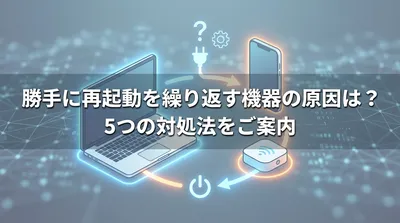
パソコンやスマートフォンを使用中に、突然画面が真っ暗になり、再び電源が入る動作が終わらない。この症状に直面し、大切なデータや作業中のファイルがどうなってしまうのか不安を感じている方は多いと思われます。
機器が自ら再起動を延々と繰り返す状態は、決して珍しいトラブルではなく、適切な手順を踏むことで解決に導くことが可能です。
本記事では、このような状態に陥った際の根本的な原因から、ご自身で試すことができる具体的な手順までを詳しく解説します。
順を追って一つひとつの要因を排除していくことで、大切な機器を正常な状態に復旧させ、再び安心して作業に取り組める環境を取り戻すことが期待できます。
まずは焦らず、本記事で紹介する内容を参考にしながら、慎重に状態の確認を進めてみてください。
原因の切り分けと段階的な対応が解決の鍵
再起動を 繰り返す 現象の対処法において最も重要な結論は、ソフトウェアとハードウェアの両面から原因を切り分け、段階的に対処を行うことです。
この現象は単一の要因で引き起こされるものではなく、システムの破損から部品の故障まで、非常に幅広い要素が絡み合って発生します。
専門家による分析でも、むやみに再起動を繰り返したり、いきなり初期化を実行したりするのはリスクが高いと指摘されています。
まずは周辺機器をすべて外して最小構成にすることや、セーフモードを利用してOSの基本機能だけで起動できるかを確認することが、問題解決の第一歩となります。
問題の発生源を特定することで、データを保護しながら安全に復旧作業を進めることが可能になります。
ソフトウェアとハードウェアの両面にトラブルが潜む理由
機器が再起動を繰り返す背景には、大きく分けて「ソフトウェア(システム)」の問題と「ハードウェア(物理的な部品)」の問題が存在します。
なぜこのような切り分けが必要になるのか、その詳しい理由を解説します。
システムファイルやアップデートによる影響
ソフトウェアに起因する問題として最も頻繁に見られるのが、OSのシステムファイル破損やアップデート時の不具合です。
近年のWindows 10やWindows 11では、品質更新プログラムや各種ドライバーの自動更新後に不具合が発生し、再起動ループに陥るケースが多く報告されています。
これは、新しいプログラムが既存のシステムや常駐ソフトと競合してしまうことが主な要因と考えられます。
また、悪意のあるウイルスやマルウェアに感染した結果、OSを起動するための重要なファイルが書き換えられたり、破損したりすることでも同様の現象が引き起こされると言われています。
サイバーセキュリティの専門メディアでも、システムファイルの整合性が失われることが再起動ループの引き金になるケースが多いとされています。
部品の劣化や熱暴走など物理的な要因
一方、ハードウェアに起因する問題としては、部品の物理的な故障や経年劣化が挙げられます。
パソコンのデータを一時的に記憶するメモリや、データを長期保存するストレージ(HDDやSSD)に不良箇所が生じると、OSが正しくデータを読み込めずに強制終了と再起動を繰り返してしまいます。
さらに、電力を供給する電源ユニットの劣化により、システム全体に安定した電圧が供給されなくなることも大きな原因の一つです。
加えて、冷却ファンの故障や内部へのホコリの蓄積によって引き起こされる「熱暴走」も軽視できません。
コンピューターは内部の温度が一定の基準を超えると、部品の焼損を防ぐための安全装置として自動的に電源を落とす仕組みが備わっています。
これが結果として、意図しない再起動の連続として表れるのです。
スマートフォンの場合における特有の事情
パソコンだけでなく、スマートフォンでも「再起動ループ地獄」と呼ばれる現象がよく発生します。
スマートフォンの場合、パソコンと似たようなOSアップデートの失敗や不良アプリのインストールが原因となることが多いとされています。
さらにスマートフォン特有の要因として、バッテリーの極度な劣化による電源供給の不安定化や、落下・水没による基盤の物理的故障が関与している可能性もあります。
これらの違いを理解しておくことで、お使いの機器に合わせた適切なアプローチが可能になります。
再起動ループから抜け出すための具体的な手順5選
ここからは、再起動を 繰り返す 現象の対処法として、具体的に試すべき手順を5つの段階に分けてご紹介します。
番号の順に沿って確認を進めることで、安全かつ確実な復旧を目指すことができます。
1. 最小構成と強制終了で一時的にループを止める
まずは、延々と続く再起動を物理的に止める必要があります。
電源ボタンを10秒以上長押しし、強制的に電源をオフにしてください。
この動作を数回繰り返すことで、Windowsの場合は「自動修復」の画面や「回復環境(WinRE)」が立ち上がる可能性が高まります。
電源が切れたら、機器に接続されている周辺機器をすべて取り外します。
USBメモリ、外付けHDD、SDカード、プリンター、余分なモニターケーブルなどをすべて外し、キーボードとマウスのみの「最小構成」で再度電源を入れます。
周辺機器の故障や、接続されている機器のドライバー不良が原因であった場合、この作業だけで正常に起動するケースも少なくありません。
2. セーフモードを活用して原因を特定する
最小構成にしても症状が改善しない場合は、セーフモードでの起動を試みます。
セーフモードとは、必要最低限のシステムとドライバーのみでOSを起動する診断用のモードです。
Windowsの回復環境から「トラブルシューティング」→「詳細オプション」→「スタートアップ設定」へと進み、「4(セーフモード)」を選択して再起動します。
もしセーフモードで正常に起動できた場合、原因は後から追加された要素にあると考えられます。
具体的には、以下のような作業を行い、原因となるプログラムを取り除きます。
- 直近にインストールしたアプリケーションのアンインストール
- 常駐しているソフトウェアやセキュリティ対策ソフトの一時停止または削除
- タスクマネージャーを使用し、スタートアップに登録されている不要なプログラムの無効化
これにより、ソフトウェア間の競合によるトラブルを解消できる可能性があります。
3. システムファイルおよびOSの修復を実施する
セーフモードで起動できたものの、アプリの削除等で改善しない場合は、システムファイルそのものが破損していることが疑われます。
Windowsには、破損したファイルを自動で修復するためのコマンドツールが標準で用意されています。
セーフモード、あるいは回復環境のコマンドプロンプトを管理者権限で開き、以下の操作を行います。
- SFC(システムファイルチェッカー)の実行:「sfc /scannow」と入力し、ファイルの整合性を確認・修復します。
- DISMツールの実行:SFCで修復しきれない場合、「DISM /Online /Cleanup-Image /RestoreHealth」と入力し、Windowsのイメージ自体を修復します。
これらを実行しても改善が見られない場合は、「システムの復元」を利用して、パソコンが正常に動いていた日時の復元ポイントまで状態を巻き戻すことも有効な手段です。
復元ポイントが存在しない場合は初期化(リセット)を検討することになりますが、その際はデータのバックアップが必須となります。
4. 更新プログラムやドライバーの再設定を行う
Windows Updateが原因で再起動を繰り返す現象が発生している場合、該当する更新プログラムを削除することで解決に向かうとされています。
回復環境の「詳細オプション」から「更新プログラムのアンインストール」を選択し、直近にインストールされた品質更新プログラムや機能更新プログラムを削除します。
アップデートに起因することが明らかであれば、一時的にWindows Updateの自動更新を停止し、修正版が配信されるまで様子を見ることも一つの方法です。
また、各種ドライバーの不具合が原因であるケースも考えられます。
セーフモードで「デバイスマネージャー」を開き、エラーを示す警告マーク(黄色い感嘆符など)が表示されているデバイスや「不明なデバイス」を探します。
問題のあるドライバーを一度アンインストールしてから再起動することで、正しいドライバーが再適用され、動作が安定する可能性があります。
5. セキュリティチェックとストレージの整理
ウイルスやマルウェアの感染が疑われる場合は、セーフモードの状態で信頼できるセキュリティ対策ソフトを使用してフルスキャンを実施します。
必要に応じて、専用のマルウェア駆除ツールを併用することで、システム深部に潜む脅威を排除できると考えられます。
また、内部ストレージの容量不足や不要ファイルの蓄積がシステムに過度な負荷をかけている場合もあります。
ディスククリーンアップ機能を利用して不要なファイルを削除し、ストレージに十分な空き容量を確保することが推奨されます。
なお、一部の専門家の間ではレジストリを手動で削除してシステムをクリーンにする手法も紹介されていますが、この作業は誤るとシステムを完全に破壊してしまうリスクを伴うため、上級者以外の方には推奨されません。
加えて、Windowsメモリ診断や各メーカーが提供するストレージ診断ツールを活用し、ユーザーご自身でハードウェアの健康状態をチェックすることも、昨今では一般的な対処法として認知されています。
焦らず順を追って確認することが早期解決への近道
パソコンやスマートフォンの再起動を繰り返す現象は、システムの破損から物理的な故障まで多様な要因によって引き起こされます。
本記事で解説した対処法を振り返りますと、まずは周辺機器を外すなどの物理的な切り分けを行い、その後セーフモードや修復コマンドを用いてソフトウェア側の原因を探っていくことが基本となります。
正しい知識と手順を持って対応することで、被害を最小限に食い止め、再び快適に機器を使用できる可能性が高まります。
不意のトラブルに遭遇すると、焦ってしまいがちですが、機器は冷静に一つずつ原因を排除していくことで多くの場合復旧させることができます。
今回ご紹介した手順をもとに、ご自身の環境に合わせて慎重に作業を進めてみてください。
もし、これらの手順をすべて試しても状況が改善しない場合は、内部の物理的な故障が深刻である可能性がありますので、メーカーのサポート窓口や専門の修理業者への相談を検討されることをお勧めいたします。