インターネットに接続しようとした際、突然通信ができなくなると困惑される方は多いと思われます。
仕事や日常生活においてスマートフォンやパソコンは欠かせないツールであり、通信トラブルは早急に解決したいものです。
この記事では、通信が途絶えた際に確認すべきポイントと、順序立てて原因を探る手順について詳しく解説いたします。
この記事をお読みいただくことで、どこに問題があるのかを冷静に見極め、スムーズにインターネット環境を復旧させるための具体的な方法が分かります。
原因を切り分けるための3つの主要な確認対象
通信ができない場合、やみくもに設定を変更するのではなく、原因の切り分けを行うことが解決への近道とされています。
主に確認すべき対象は、大きく分けて以下の3つに分類されます。
- スマートフォンやパソコンなどの端末側の状態
- ルーターやモデムなどの通信機器側の設定と配線
- 回線事業者やプロバイダなどのネットワーク環境側の状況
これらの3つのポイントを順番に確認することで、問題の発生源を特定しやすくなります。
どこに問題があるのかを段階的に絞り込んでいくことが、最も効率的なトラブルシューティングと考えられます。
なぜ順番に確認を進めることが重要なのか
トラブルが発生した際、手当たり次第に対処しようとすると、かえって状況を悪化させてしまう可能性があります。
ここでは、順序立てて確認を行うべき理由について解説いたします。
問題の所在を正確に把握するため
通信不良の原因は多岐にわたります。
たとえば、ご自身のスマートフォンだけに不具合が起きているのか、ご自宅のネットワーク全体が停止しているのかによって、取るべき対応は全く異なります。
まずは手元の端末から確認を始め、徐々に外側のネットワークへと視野を広げていくことで、無用な設定の変更や機器の初期化を避けることができます。
これにより、本来正常だった設定を誤って変更してしまうリスクを減らすことが可能となります。
最新の通信トラブルにおける傾向
近年では、多くの通信事業者や機器メーカーが、スマートフォンを中心としたトラブルの解説を提供しています。
公式のサポート情報などでは、複雑な設定を見直す前に、まずは端末の再起動や機内モードのオンオフを行うことが強く推奨されています。
これは、一時的なソフトウェアの不具合が原因で通信が遮断されているケースが非常に多いためと考えられます。
基本的な操作から順に試すことが、現代の通信機器における標準的な対処法とされています。
順序立てて試せる具体的な確認手順
それでは、実際に通信がうまくいかない場合に試していただきたい手順を、3つの段階に分けて具体的にご紹介いたします。
上から順番に確認を進めていただくことをおすすめいたします。
ご利用の端末側の確認
まずは、現在操作している端末自体に問題がないかをチェックします。
通信機能のオン・オフと機内モードの切り替え
初歩的なことですが、端末の通信機能が意図せずオフになっていないかを確認します。
画面上の通知領域などに表示されるアイコンで、現在の接続状態を目視で確認できます。
すでに機能がオンになっている場合でも、一度オフにしてから再度オンに切り替えるだけで改善するケースがあります。
また、機内モードがオンになっていると、一切の通信が遮断される仕様の機種が存在します。
機内モードのスイッチを一度オンにし、数秒後にオフに戻すという操作も、電波をつかみ直すための有効な手段とされています。
端末の再起動とネットワーク設定の見直し
スマートフォンやパソコンの一時的なシステムエラーは、端末本体の再起動によって解消されることが非常に多いとされています。
再起動を行っても改善しない場合は、正しいネットワーク名を選択し、正確なパスワードが入力されているかを見直します。
近隣の別のネットワークに誤って接続しようとしている可能性や、パスワードの入力ミスが原因であることも少なくありません。
どうしてもつながらない場合は、設定アプリから一度ネットワークの登録を削除し、再設定を試みることも一つの方法です。
他の端末での接続テスト
お手元に別のスマートフォンやタブレット、パソコンがある場合は、それらの端末で同じネットワークに接続できるかをお試しください。
もし別の端末では正常にインターネットが利用できるのであれば、通信できない端末本体の設定や不具合に原因があると判断できます。
逆に、すべての端末で通信ができない場合は、次に解説する通信機器側の問題である可能性が高いと考えられます。
ルーターおよびモデム側の確認
端末側の問題ではないと判断された場合は、ご自宅に設置されている通信機器の確認に移ります。
機器のランプ状態とケーブル配線の点検
まずはルーターやモデムの電源が入っているか、本体のランプが正常な色で点灯しているかを確認します。
インターネット接続を示すランプが消灯していたり、異常を知らせる色で点滅している場合は、通信機器に問題が発生している可能性があります。
あわせて、電源アダプターやLANケーブルがしっかりと差し込まれているかの点検も行います。
ケーブルの緩みや差し込み場所の間違いが原因で通信ができないケースもあるため、確実な接続を確認することが大切です。
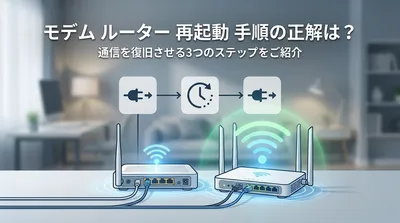
ルーターの再起動手順
機器の一時的な不具合を解消するために、ルーターとモデムの再起動を行います。
一般的な推奨手順としては、まずルーターの電源を切り、次にモデムの電源を切ります。
そのまま1分ほど待機した後、モデムの電源を入れ、完全に起動したことを確認してからルーターの電源を入れるという順番がよいとされています。
電源を入れた直後は機器が接続を確立するまでに数分かかる場合があるため、少し待ってから端末側で通信を確認してください。
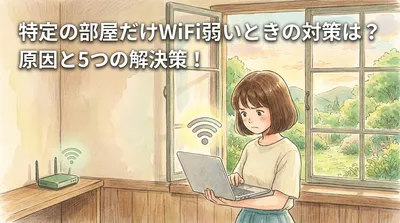
設置場所の環境と電波干渉の有無
無線の電波は、障害物や周囲の環境に大きな影響を受けます。
端末をルーターの近くまで移動させて通信ができるかをお試しください。
もし近くであればつながる場合、ルーターの設置場所に問題があると考えられます。
電子レンジなどの家電製品による電波干渉や、ルーターが床への直置き、壁の裏などに隠れて設置されていることが、電波状況を悪化させる原因になるとされています。
また、必要に応じて周波数帯を切り替えてみることで、つながりやすくなる可能性があります。
接続台数の超過や通信制限の確認
ルーターには、同時に接続できる端末の推奨台数が設定されています。
ご家族で多数のスマートフォン、パソコン、スマート家電などを同時に接続していると、ルーターの処理能力を超えてしまい、通信が不安定になることがあります。
接続台数のオーバーや、ご契約されているプランの通信制限がかかっていないかなど、設定や契約内容という見えない原因についても見直しを行うことが推奨されています。
回線事業者・プロバイダ側の確認
端末にもご自宅の機器にも問題が見当たらない場合は、ネットワークの大元である回線側に原因がある可能性を考慮します。
通信障害やメンテナンス情報の確認
ご自宅の環境がどれほど整っていても、インターネット回線を提供する事業者側で障害が発生していたり、メンテナンスが行われていたりすると、通信を行うことはできません。
スマートフォンのモバイル回線など、別の通信手段を用いて、ご契約中の回線業者やプロバイダの公式サイトへアクセスし、障害情報のお知らせが出ていないかを確認します。
地域的な通信障害が発生している場合は、事業者側の復旧を待つしかありません。
利用料金の支払い状況の確認
意外に見落としがちなポイントとして、インターネット利用料金の未払いによる回線停止が挙げられます。
クレジットカードの有効期限切れや口座の残高不足などで引き落としが完了していない場合、事業者の規定によって一時的に通信サービスが止められるケースがあるようです。
ご契約中のマイページや送付されている明細書などを確認し、支払い状況に問題がないかを確認することが重要とされています。
通信トラブルを適切に解決するための整理
インターネットに接続できない状況が発生した際は、焦らずに問題を切り分けていくことが最も確実な解決方法となります。
まずはご利用のスマートフォンやパソコンなど、手元の機器から確認を始めます。
機内モードのオンオフや端末の再起動といった簡単な操作で復旧するかを試し、改善しなければ他の端末でも同じ症状が出るかを確認します。
それでも解決しない場合は、ルーターやモデムのランプ確認、ケーブルの挿し直し、そして正しい手順での再起動を実施します。
設置場所の見直しや電波干渉の可能性も考慮しつつ、最終的には回線事業者側の障害情報やご契約状況を確認するという流れが基本です。
原因の切り分けを順番に行うことで、複雑なトラブルも紐解いていくことが可能となります。
落ち着いて一つずつ確認を進めてみましょう
インターネットがつながらなくなると、お仕事の連絡や日常の楽しみが遮断されてしまい、不安を感じられる読者さんも多いと思われます。
しかし、通信トラブルの多くは、一時的な機器の不具合やちょっとした設定のずれが原因であることがほとんどとされています。
今回ご紹介した項目を上から順に一つずつお試しいただくことで、必ず解決の糸口が見つかるはずです。
難しい設定を変更する前に、まずは機器の再起動やケーブルの確認といった簡単な作業から取り組んでみてください。
順序立てて冷静に対処すれば、すぐに快適なインターネット環境を取り戻すことができると考えられます。