パソコンを使用していて、急にインターネットに接続できなくなると焦ってしまうかもしれません。
特に、Wi-Fiは問題なく利用できるのに、有線接続だけが機能しないというケースは多く見受けられます。
在宅勤務やテレワークの普及により、通信の安定性を求めて有線LANを導入される方が増えているため、このようなトラブルに直面する機会も増加していると考えられます。
この記事では、有線LANでインターネットに接続できない原因と、その具体的な解決策について詳しく解説します。
順番に確認していくことで、専門的な知識がない方でもご自身で問題を解決できる可能性が十分にあります。
快適なネットワーク環境をいち早く取り戻すために、ぜひ参考にしてみてください。
原因と対処法の全体像
有線LANでインターネットに接続できない場合、その原因は大きく分けて「物理的な配線の問題」「周辺機器の不具合」「パソコン側の設定ミス」のいずれかに分類されます。
これらの問題を解決するためには、LANケーブルの接続状態を目視で確認し、ルーターやモデムなどの機器を再起動したうえで、パソコンのネットワーク設定を見直すという手順を踏むことが最も効果的です。
原因を一つずつ潰していくことで、どこに問題があるのかを的確に特定し、復旧へと導くことができます。
有線LAN接続に不具合が起きる5つの理由
インターネットに接続できなくなる背景には、いくつかの明確な理由が存在します。
ここでは、トラブルの元となりやすい5つの主な原因について詳しく解説します。
物理的な配線や接続の不具合
最も頻繁に発生するのが、LANケーブルや接続ポートなど物理的な部分に関するトラブルです。
ケーブルがパソコンやルーターにしっかりと差し込まれておらず、接触不良を起こしているケースが多く見られます。
また、ケーブルの先端にあるプラスチック製の爪が折れていたり、ケーブル内部で断線が発生していたりすることも考えられます。
見た目には繋がっているように見えても、物理的な破損があると正常な通信は行われません。
周辺機器(ルーターやモデム)のトラブル
インターネット接続に欠かせないONU(光回線終端装置)やモデム、ルーター、ハブといった周辺機器の不具合も、大きな原因の一つです。
これらの機器は24時間稼働していることが多く、内部に熱がこもったり、一時的なシステムエラーを起こしたりすることがあります。
さらに、近年は通信速度が1Gbpsを超える高速回線が主流となっていますが、使用しているルーターやハブが古い規格のままだと、正常に通信できないことがあります。
一般的に、5年以上前のネットワーク機器は老朽化による故障リスクが高まるとされています。
パソコン側のネットワーク設定のミス
機器や配線に問題がなくても、パソコン側の設定が誤っているために接続できないケースがあります。
Windowsのアップデートを機に、ネットワークアダプターが意図せず「無効」になってしまうことや、ネットワークドライバーに不具合が生じることがあります。
また、IPアドレスが手動設定になっており、ルーターから正しいアドレスを受け取れていない状態も原因として考えられます。
セキュリティソフトなどのソフトウェアの影響
パソコンにインストールされているセキュリティソフトが、通信を過剰に制限してしまうことがあります。
特に、ファイアウォール機能がネットワーク接続を危険なものと誤認し、本来安全な通信までブロックしてしまうというケースです。
設定を変更した直後や、ソフトをアップデートした後に発生しやすい現象とされています。
回線やプロバイダ側の通信障害
ご自宅のパソコンやルーターなどの機器には一切異常がなく、通信会社やプロバイダ側の設備で障害が発生している可能性もあります。
近隣での工事による断線や、プロバイダのサーバーダウンなどが原因で、地域一帯のインターネットが利用できなくなることがあります。
インターネットに繋がらない時の具体的な対処法
ここからは、実際にトラブルが発生した際に試すべき具体的な手順をご紹介します。
簡単な作業から順番に進めていくことで、効率よく原因を特定できます。
対処法1:LANケーブルの接続と状態を確認する
まずは、最も基本的でありながら見落としがちな物理的配線のチェックを行います。
以下のポイントを確認してみてください。
- パソコン、ルーター、ONUの両側で、ケーブルが「カチッ」と音がするまで確実に差し込まれているか確認する
- ケーブルのコネクタ部分の爪が折れていないか目視で点検する
- ルーター側にある複数のLANポートのうち、別のポートに挿し替えてみる
- 予備のLANケーブルがあれば交換して接続テストを行う
また、ONUからルーターへ繋ぐケーブルが、ルーターの「WAN」や「Internet」と記載された正しいポートに接続されているかも重要です。
誤って「LAN」と書かれたポートに挿していると、正常にインターネットには接続されません。
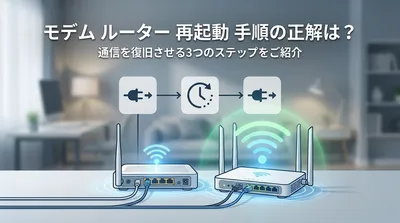
対処法2:ルーターやモデムなどの周辺機器を再起動する
機器の一時的なエラーは、再起動を行うことで改善されるケースが非常に多いです。
正しい順序で再起動を行うことがポイントとされています。
- ご使用のパソコンの電源を完全にシャットダウンする
- ルーターの電源プラグをコンセントから抜く
- モデムまたはONUの電源プラグをコンセントから抜く
- そのまま数分から10分程度待機して機器を放電させる
- モデム(ONU)の電源プラグを挿し、ランプが安定するまで待つ
- ルーターの電源プラグを挿し、ランプが安定するまで待つ
- 最後にパソコンの電源を入れる
オフィスなどの環境で複数のハブを使用している場合、機器同士を誤ってループ状に繋いでしまう構成ミスが発生していないかも、あわせて確認すると良いと思われます。
対処法3:パソコンのネットワーク設定を見直す
Windowsのパソコンを使用している場合、システム上のネットワーク設定が正しいかを確認します。
画面右下のネットワークアイコンに「×」マークや「インターネットなし」と表示されている場合、以下の手順が有効です。
- コントロールパネルから「ネットワークと共有センター」を開き、「アダプターの設定の変更」をクリックする
- 「イーサネット」または「ローカルエリア接続」のアイコンがグレーアウト(無効)になっている場合は、右クリックして「有効にする」を選択する
- 同じく右クリックして「プロパティ」を開き、「インターネット プロトコル バージョン 4 (TCP/IPv4)」を選択して「プロパティ」をクリックする
- 「IPアドレスを自動的に取得する」と「DNSサーバーのアドレスを自動的に取得する」にチェックが入っているか確認する
設定が手動になっていると、ルーターとの通信が正しく行われない原因となりますので、特別な指定がない限りは自動取得にしておくことが推奨されます。
対処法4:セキュリティソフトの設定を一時的に確認する
設定を見直しても改善しない場合は、セキュリティソフトの影響を切り分けます。
インストールされているセキュリティソフトの設定画面を開き、ファイアウォール機能を一時的に無効化してみてください。
この状態でブラウザを開き、Webサイトが正常に表示された場合は、セキュリティソフトが原因であると特定できます。
原因がわかった後は、セキュリティソフトの設定でネットワーク接続を許可するよう例外設定を追加し、必ずファイアウォールを再び有効に戻すようにしてください。
トラブル解決に向けた確認事項の整理
有線LANでインターネットに接続できない原因は多岐にわたりますが、慌てずに一つずつ可能性を検証していくことが大切です。
ケーブルの抜けや断線といった物理的な問題から疑い、次にルーターやモデムの再起動による一時的なエラーの解消を図ります。
それでも解決しない場合は、パソコンのネットワーク設定やセキュリティソフトの設定へと踏み込んで確認していくのが王道の手順です。
古い機器をお使いの場合は、これを機に買い替えを検討されるのも一つの選択肢と考えられます。
焦らず順番に対処して快適な通信環境を取り戻しましょう
ネットワーク関連のトラブルは、一見すると専門的で難しく感じるかもしれません。
しかし、実際にはケーブルの挿し直しや機器の再起動といった、ご自身で簡単に対応できる作業で解決するケースがほとんどです。
まずはパソコンの電源を落とし、LANケーブルがしっかりと繋がっているかを確認するところから始めてみてください。
ご紹介した手順をすべて試しても状況が改善しない場合は、お使いの回線やプロバイダで大規模な通信障害が発生している可能性や、ルーター自体が故障している可能性があります。
その際は、スマートフォンなど別の通信手段を利用してプロバイダの障害情報を確認したり、サポートセンターへ問い合わせたりすることをおすすめします。
落ち着いて対処し、再び快適で安定したインターネット環境を取り戻せるよう応援しております。