テレワークでの業務やご自宅での動画視聴など、日々の生活においてインターネットは欠かせない基盤となっています。
そのため、突然通信が途切れたり、Wi-Fiの電波が見つからなくなったりすると、大変お困りのことと思われます。
ご利用のホームルーターが急に反応しなくなると、どのように対処すべきか迷ってしまい、不安を感じる読者さんも多いのではないでしょうか。
この記事では、そのような通信トラブルにお悩みの皆さんへ向けて、安全かつ確実な解決への道筋をご案内します。
本記事をお読みいただくことで、ご自身の状況に応じた適切な対処法がわかり、再び快適で安定したインターネット環境を取り戻すことができると考えられます。
まずは状況を正しく把握し基本手順から試すことが重要です
ホームルーターの接続トラブルを解決するための結論として、やみくもに設定を変更したり機器を操作したりするのではなく、まずは現在の状況を正しく把握し、基本の確認作業から順番に行うことが最も確実な解決策とされています。
通信機器の不具合は専門的で複雑に見えることが多いですが、実際には一時的なシステムエラーや、ごく単純な物理的ミスが原因となっているケースが多数を占めると考えられます。
そのため、新規契約直後なのか、あるいは長年使っていて急に繋がらなくなったのかなど、まずはご自宅の機器がどのような症状を起こしているのかを冷静に観察することが推奨されます。
なぜ状況によって接続トラブルの原因が異なるのか
ホームルーターがインターネットに繋がらない理由は、機器を導入した時期や、ご利用の回線の種類によって大きく変わるとされています。
ここでは、なぜトラブルの状況に応じた原因の切り分けが必要になるのかを詳しく解説します。
新規契約や購入直後に一度も繋がらない場合
機器が到着して初回設定を行った直後から全く接続できない場合、初期設定の誤りや物理的な接続ミスが原因である可能性が高いと考えられます。
具体的には、以下のような要因が挙げられます。
- 同梱されているSIMカードの挿し込み方向が間違っている、またはカチッというまで奥に差し込まれていない
- スマートフォンやパソコンに入力したWi-FiのSSIDやパスワード(暗号化キー)に大文字小文字の間違いなどがある
- 光回線と併用するルーターの場合、終端装置(ONU)とルーター本体を繋ぐLANケーブルが正しいポートに接続されていない
このような場合は、機器自体の初期不良を疑う前に、取扱説明書や公式のオンラインマニュアルを再度見直すことが重要です。
最近では、通信会社が初期設定の手順を公式の解説動画などで詳しく案内していることも多く、これらを参考にすることで些細な設定ミスを防げるとされています。
以前は使えていたのに急に繋がらなくなった場合
これまで何の問題もなくインターネットを利用できていたにもかかわらず、ある日突然繋がらなくなった場合は、機器の一時的な不具合や周辺環境の変化が疑われます。
長期間ルーターの電源を入れたまま連続稼働させていると、内部に熱がこもったり、不要なアクセスログが蓄積したりすることで、一時的なシステムエラーを引き起こすことがあると言われています。
また、プロバイダ側の基地局での障害やメンテナンス、あるいは近隣の電波干渉によって通信が遮断されている可能性も考慮する必要があります。
この状況に陥った場合は、後述する再起動の作業が非常に効果的です。
5G対応ルーターの普及による電波環境の影響
近年、5G通信に対応したホームルーターが広く普及しています。
5Gの電波は高速かつ大容量の通信が可能である反面、障害物に弱く、建物の構造やルーターの設置場所によって電波の受信状況が大きく左右されるという特徴があります。
そのため、「昨日までは繋がっていたのに、掃除の際に少し本体を移動させたら急に不安定になった」といったトラブルが増加傾向にあると専門家は指摘しています。
モバイル回線を利用するホームルーターの場合は、物理的なケーブルの断線よりも、この見えない「電波の通り道」が原因になっていることが多いと考えられます。
接続トラブルを解決するための具体的な手順
原因の切り分けができたところで、実際にインターネット環境を復旧させるための具体的な作業へと進みます。
ここでは、各メーカーの公式サポートでも推奨されている、信頼性の高い対処手順をご紹介します。
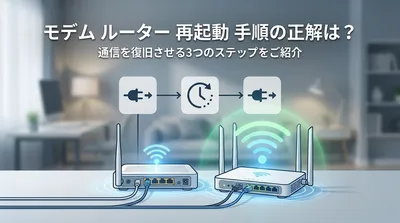
手順1:ホームルーター本体と接続機器の再起動
トラブルが発生した際、最も基本的かつ多くの場合で効果を発揮する対処法が「機器の再起動」です。
通信機器の内部システムを一度リセットすることで正常な状態に戻す効果が期待されます。
- ホームルーター本体のACアダプター(電源プラグ)をコンセントから真っ直ぐに抜きます。
- 本体内部の電気を完全に放電させるため、そのまま1分から5分程度待機します。
- 再びコンセントに挿し込み、電源を入れます。光回線の終端装置がある場合は、「終端装置を先に入れ、数分後にルーターの電源を入れる」という順番で行います。
- パソコンやスマートフォン側のWi-Fi設定も一度オフにし、再度オンにして接続し直します。
電源を入れた後は、ルーター本体のLEDランプの点灯状態を確認してください。
通常は緑色や青色に点灯しますが、赤色の点灯や異常な点滅が見られる場合は、マニュアルと照らし合わせてエラー内容を特定することが重要です。
手順2:接続機器側のWi-Fi設定を確認する
ホームルーター側には問題がなく、受け手であるパソコンやスマートフォン側に原因があるケースも少なくありません。
ご自身が使用している端末の設定が正しい状態にあるか、以下の点を確認することが推奨されます。
- スマートフォンの「機内モード」が誤ってオンになっていないか確認する。
- パソコンのWi-Fiスイッチが物理的、またはソフトウェア上でオフになっていないか確認する。
- OSのアップデートが保留状態になっており、一時的にネットワーク機能に制限がかかっていないか確認する。
端末の再起動を行うだけでも、これらの不整合が解消されてスムーズに接続できるようになることが多いと考えられます。
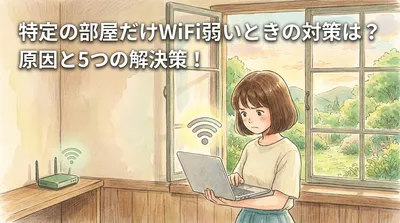
手順3:設置場所と周辺の電波環境を見直す
機器に異常が見られない場合、ホームルーターを設置している環境が通信を妨げている可能性があります。
Wi-Fiの電波を家中に効率よく届けるためには、設置場所の工夫が不可欠です。
以下のポイントを参考に、ルーターの置き場所を見直してみることが推奨されます。
- 床への直置きを避け、床から1メートルから2メートルほどの高さの棚の上などに設置する。
- 電子レンジ、テレビ、冷蔵庫など、電波干渉を起こしやすい家電製品からできるだけ離す。
- 部屋の隅や棚の中ではなく、壁や障害物の少ない家の中心付近に置く。
また、モバイル回線を利用する据え置き型ルーターの場合は、外からの電波を受信しやすくするために、窓際や見晴らしの良い場所に移動させることで通信状況が劇的に改善するケースが多いとされています。
手順4:周波数帯の切り替えを行う
現在のWi-Fiには、主に2.4GHz帯と5GHz帯という2種類の電波が用意されています。
これらはそれぞれ異なる特徴を持っており、環境に合わせて切り替えることで接続が安定する可能性があります。
- 2.4GHz帯:障害物に強く、遠くまで電波が届きやすい反面、他の家電製品との電波干渉を起こしやすく混雑しやすい特徴があります。
- 5GHz帯:通信速度が速く、家電との干渉を受けにくい反面、壁や床などの障害物に弱く、遠くまで届きにくい特徴があります。
もし現在の設定で通信が不安定な場合は、スマートフォンやパソコンのWi-Fi設定画面を開き、もう一方の周波数帯のSSIDを選択して接続を試すことが有効と考えられます。
手順5:SIMカードの挿し直しと最終確認
モバイル回線系のホームルーターをご利用の読者さんは、SIMカードの接触不良が原因となっている可能性があります。
安全に配慮しながら、以下の手順でSIMカードの確認を行うことが推奨されます。
- 必ずルーターの電源を切り、ACアダプターを抜いた状態にします。
- 本体底面などにあるSIMカードスロットのカバーを開け、SIMカードを一度取り出します。
- 金属のICチップ部分に直接指で触れないように注意しながら、正しい向きで再度カチッとなるまで挿し込みます。
これらをすべて試しても改善が見られない場合は、最終手段としてルーター本体の初期化(リセット)を行う方法があります。
ただし、初期化をするとこれまで設定したパスワードなどがすべて工場出荷時の状態に戻ってしまうため、必ず取扱説明書をご確認の上で慎重に実施してください。
ホームルーターが接続できないときの対処手順のまとめ
本記事では、ホームルーターの接続トラブルに関する状況別の原因と、具体的な解決策について詳しく解説いたしました。
改めて、重要なポイントを整理してご案内します。
- 新規契約時か、これまで使えていて急に起きたトラブルかによって、原因を見極めることが大切です。
- トラブル時は焦らず、まずは本体のコンセントを抜いて数分待ち、再起動を行うことが最も有効な手段とされています。
- パソコンやスマートフォン側が機内モードになっていないかなど、接続先の設定もあわせて確認します。
- ルーター本体は、家電から離れた高さのある場所や、窓際など電波の通りやすい環境に設置することが推奨されます。
- 必要に応じて、周波数帯の切り替えやSIMカードの挿し直しなど、機器特有の対処法を順番にお試しください。
ご案内した手順を一つひとつ丁寧に進めていただくことで、多くの接続トラブルは解決へと向かうと考えられます。
もしこれらの手順をすべて試してもインターネットに繋がらない場合は、機器の物理的な故障や、通信会社側の広範囲な通信障害が発生している可能性があります。
そのような時は決して無理をしてご自身で分解などはせず、ご契約中のプロバイダやメーカーのサポート窓口へお問い合わせいただくことをお勧めします。
専門のオペレーターさんが状況に合わせて丁寧に対応してくださいますので、どうかご安心ください。
読者の皆さんが適切な手順でトラブルを解消し、再び快適でストレスのないインターネット生活を取り戻せるよう、心より願っております。