自宅のインターネットが遅い、あるいは繋がらないと感じたとき、多くの方はまず機器の電源を入れ直す方法を試されるのではないでしょうか。
しかし、ルーターを再起動しても改善しない状況に直面し、戸惑ってしまうケースは少なくありません。
再起動は万能な解決策と思われがちですが、それでも状況が好転しない場合は、設定や環境など別の要因が潜んでいると考えられます。
本記事では、なぜ電源の入れ直しだけでは通信トラブルが解消されないのか、その背景にある具体的な原因と対策を詳しく解説します。
一つひとつの原因を適切に確認していくことで、インターネット環境を再び快適な状態へと導くための次の一手が明確になるはずです。
ルーターを再起動しても通信状態が好転しない根本的な理由
Wi-Fiやインターネットの不調に対してルーターを再起動したものの、速度低下や接続不良が解消しない場合、ルーター単体の問題ではない可能性が高いとされています。
多くのインターネットトラブルは再起動で改善すると言われていますが、それでも直らない場合は、より根本的な原因を疑う必要があります。
具体的には、再起動手順の誤り、設置環境の悪さ、接続台数の超過、設定ミス、回線やプロバイダ側の障害、あるいは機器の物理的な故障などが挙げられます。
これらの要因が一つでも当てはまると、いくらルーターのシステムを再起動しても通信環境は元に戻りません。
ルーター以外も含めた通信環境全体を総合的に見直すことが、問題解決への最短ルートとなります。
再起動という手段が効かない背景にある環境の仕組み
単純な再起動で改善しない背景には、現代のインターネット利用環境が複雑化していることが関係していると考えられます。
いくつかの代表的な要因について、詳しく見ていきましょう。
正しい手順や十分な待機時間が確保されていない
ルーターやモデムの電源を入れ直す際、正しい順番や待機時間を守らないと、効果が得られないことがあります。
電源のオン・オフの間隔が短すぎると、内部回路の放電やセッション情報が完全にクリアされず、誤作動を引き起こした状態のまま再起動してしまうためです。
専門家の間でも、最低10秒から数分程度は電源を切った状態で待機することが推奨されています。
ルーターの設置場所による電波干渉や遮蔽物の影響
Wi-Fiの電波は、周囲の環境から大きな影響を受けます。
電子レンジやテレビ、コードレス電話など、電磁波を発する機器の近くにルーターを設置していると、電波干渉を引き起こしやすくなります。
また、部屋の隅や床の近く、金属製の棚の裏など、電波が物理的に遮蔽されやすい場所に置かれていることも、再起動で改善しない大きな要因です。
接続端末の増加による処理能力の限界
近年、スマートフォンやタブレットだけでなく、スマート家電などWi-Fiに接続する端末が急増しています。
Wi-Fiルーターにはそれぞれ最大接続台数の上限が設定されており、この上限に近づくにつれて通信が不安定になったり、大幅な速度低下を招いたりするとされています。
ルーターを再起動しても、すぐに多数の端末が一斉に再接続しようとするため、結局は処理能力を超えてしまい改善に至りません。
インターネット接続を復旧させるための7つの具体的な解決策
それでは、再起動を試しても改善が見られない場合に確認すべき具体的な対策を、7つのステップで解説します。
順番にチェックしていくことで、トラブルの原因を絞り込むことができます。
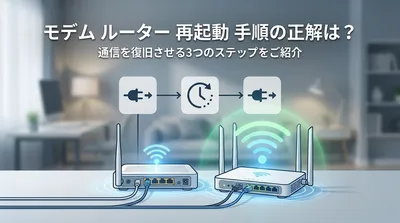
1. 正しい順番と待機時間を守って再度実行する
まずは、正しい手順で再起動をやり直してみることが重要です。
正しい順番は以下の通りです。
- 接続しているパソコンやスマートフォンの電源を切る、またはWi-Fiをオフにする
- ルーターのコンセントを抜く
- ONU(回線終端装置)やモデムのコンセントを抜く
- 数分間(最低でも10秒以上)そのまま待機する
- ONUやモデムのコンセントを挿し、ランプが安定するまで待つ
- ルーターのコンセントを挿し、ランプが安定するまで待つ
この手順を踏むことで、機器内部の不要なデータが完全に消去され、通信状態が正常化する可能性があります。
2. ルーターの設置場所を見直し、電波状態を改善する
正しい手順で再起動しても状況が変わらない場合は、ルーターの置き場所を変更してみることが有効です。
ルーターは、部屋の中央付近で、床から1〜2メートルほどの高さがある見通しの良い位置に設置するのが理想的と言われています。
また、電子レンジなどの家電製品からできるだけ離すことや、5GHz帯と2.4GHz帯の周波数帯を切り替えて、電波干渉を回避する設定も効果的です。
3. 接続している端末の台数を減らし、設定を確認する
ルーターの処理負荷を下げるために、接続している端末の数を見直します。
現在使用していない古いスマートフォンやタブレット、一時的に不要なスマート家電のWi-Fi接続を解除してみてください。
あわせて、通信を行いたい端末側が機内モードになっていないか、Wi-Fi設定がオフになっていないかといった基本的な設定不備も確認することが大切です。
4. プロバイダの回線認証情報やファームウェアを更新する
物理的な接続に問題がない場合、ルーター内部の設定に問題があるケースが多いとされています。
ルーターの管理画面にログインし、PPPoE接続のIDやパスワードといった回線認証情報が正しく入力されているかを確認します。
さらに、ルーターのファームウェアが古いと動作が不安定になる原因となるため、最新版へのアップデートを行うことで動作が安定する可能性があります。
セキュリティ設定やフィルタリング機能が通信を制限していないかも、あわせて確認してみてください。
5. インターネット回線やプロバイダ側の障害情報を確認する
これまでの対策を行っても改善しない場合、自宅の環境ではなく、インターネット回線やプロバイダ側で障害が発生している可能性があります。
特定の時間帯だけ極端に遅くなる場合は、回線の混雑が原因と考えられます。
契約しているプロバイダの公式サイトや公式SNSを確認し、障害情報やメンテナンス情報が公表されていないかチェックすることをおすすめします。
障害や混雑が頻繁に発生する場合は、プロバイダの乗り換えを検討するのも一つの解決策です。
6. モデムやLANケーブルなど物理的な故障の有無を調べる
設定や回線障害でもない場合、ハードウェアの物理的な故障を疑う必要があります。
ONUやモデムのランプが正常に点灯していない場合は、機器の異常が考えられますので、回線事業者への相談が必要です。
また、盲点になりやすいのがLANケーブルの劣化や規格の古さです。
「CAT5」や「CAT5e」といった古い規格のケーブルを使用していると、速度に制限がかかってしまうため、新しい規格のケーブルへの交換が推奨されます。
ルーターの電源回路やWi-Fiモジュールの故障が疑われる場合は、付属の正規電源アダプタを使用しているかも確認してください。
7. 最終手段としてのルーター初期化と買い替えの検討
すべての確認を行っても改善が見られない、あるいは一時的に直ってもすぐに再発してしまう場合は、最終手段としてルーターの初期化(リセット)を検討します。
初期化を行うと工場出荷時の状態に戻るため、一から設定をやり直す手間はかかりますが、複雑に絡み合った設定の不具合を解消できる可能性があります。
それでも直らない場合は、ルーター自体の寿命や故障の可能性が高いため、最新規格に対応した新しい機器への買い替えをおすすめします。
再起動で解決しないトラブルへの対処法と総括
本記事で解説したように、通信トラブルにおいて再起動は最初のステップに過ぎません。
正しい手順での再起動でも効果がない場合は、設置環境の見直し、接続台数の管理、ルーターの設定確認、プロバイダの障害チェック、そして物理的故障の有無まで、幅広い視点で原因を探る必要があります。
ルーター単体の問題だけでなく、周囲の環境や回線側の状況を含めた総合的な対策を行うことが、安定した通信環境を取り戻すための最も確実なアプローチとなります。
焦らず順番に対処することで安定した通信は取り戻せます
インターネットが繋がらないと焦りを感じてしまうものですが、一つひとつの原因を順番に潰していくことで、必ず問題の核心にたどり着くことができます。
まずはご自身の環境を見直し、簡単に試せる設置場所の変更や接続台数の確認から始めてみてください。
もしご自身での解決が難しいと感じた場合は、回線事業者やメーカーのサポート窓口に相談することも有効な選択肢です。
少しの手間をかけることで、ストレスのない快適なインターネット環境を取り戻すことができるはずです。