「パソコンやスマートフォンの画面 全体的に 暗い 設定 見直しを行って改善したい」と解決策を探されている方も多いのではないでしょうか。
いつも通りに使っていたはずなのに、急にディスプレイが見えにくくなると、作業効率の低下や目の疲れにつながる可能性があります。
そのような現象は、デバイス自体の故障ではなく、システム側の自動制御や省電力モードが原因となっているケースが非常に多く見受けられます。
この記事では、お使いの端末が暗く表示されてしまう理由と、その解決に向けた具体的な確認手順について詳しく解説いたします。
お読みいただくことで、ご自身のデバイスに合わせた適切な対処法が明確になり、以前のような明るく快適な作業環境を取り戻すことができるはずです。
表示が暗い問題は各種機能の無効化で改善可能です
パソコンやスマートフォンの画面が暗く見えてしまう問題は、適切な項目を確認し、設定を変更するだけで解決できるケースがほとんどです。
一見するとディスプレイの不具合のように感じられるかもしれませんが、多くの場合、システムに組み込まれた自動調整機能や省電力機能が意図せず働いていることが要因となっています。
単に明るさの数値を上げるだけでなく、周囲の光に合わせて変化する機能や、バッテリーを長持ちさせるための制御をオフにすることが根本的な解決につながるとされています。
設定の確認は数分程度で行えるため、まずはご自身の端末で該当する機能が有効になっていないかを確認することが推奨されます。
なぜディスプレイの表示が暗くなってしまうのか
手動で数値を下げた記憶がないにもかかわらず、表示が暗く感じられるのには、いくつかの複合的な理由が存在します。
ここでは、その主な要因について解説いたします。
自動輝度調整や省電力機能が作動しているため
近年のデバイスには、バッテリーの消費を抑えたり、周囲の環境に合わせて視認性を最適化したりするための機能が標準で搭載されています。
たとえば、室内の照明が暗い場所に移動すると、センサーがそれを感知して自動的にディスプレイの輝度を下げる仕組みがあります。
また、バッテリーの残量が少なくなった際に、消費電力を抑える目的で強制的に画面を暗くする省電力モードも代表的な原因の1つです。
これらの機能は非常に便利ですが、ユーザーの意図しないタイミングで明るさが変わってしまうため、設定が有効になっていると常に暗い状態が維持されてしまう可能性があります。
夜間モードやブルーライトカット機能の影響
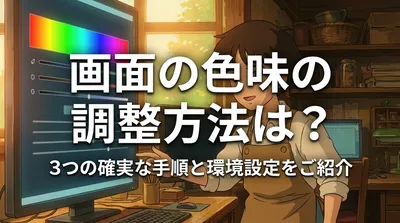
明るさそのものではなく、色温度の変化によって全体が暗く、あるいはくすんで見えているケースも少なくありません。
Windowsやスマートフォンには、目への負担を軽減するためにブルーライトを抑える「夜間モード(ナイトライト)」が備わっています。
このモードが有効になると、画面全体が暖色系(オレンジや黄色がかった色)に変化します。
その結果、白い背景がくすんで見え、視覚的に「画面が暗くなった」と錯覚してしまうと考えられています。
特定の時間帯にのみ暗く感じる場合は、この機能がスケジュール作動している可能性が高いと思われます。
グラフィックドライバーやメーカー独自の制御
パソコンの場合、OS(Windowsなど)の設定とは別に、内部の部品やメーカー独自のソフトウェアが独自に明るさを制御していることがあります。
特にノートパソコンでは、表示されている映像の内容(白っぽい画面か、黒っぽい画面か)に合わせてバックライトを調整する機能が組み込まれている場合があります。
このようなハードウェアレベルでの省エネ制御が働いていると、OS側の設定を変更しても暗い状態が改善されないことがあります。
パソコンメーカー各社の公式サイトでも、こうした独自の自動輝度調整をオフにする手順が頻繁に案内されています。
デバイス別の具体的な確認手順
ここからは、お使いのデバイスに合わせて、実際にどの項目を確認すべきかを具体的に解説いたします。
Windows PCにおける明るさ調整と設定変更
Windows 10やWindows 11をお使いのユーザーさんは、以下の手順でシステムの設定を確認してみてください。
OSのバージョンによって若干表記が異なる場合がありますが、基本的な流れは共通しています。
基本の明るさスライダーの確認
まずは、最も基本的な調整項目が下がっていないかを確認します。
Windows 11の場合は、タスクバー右下のネットワークや音量のアイコンが並んでいる部分をクリックすると「クイック設定」が開きます。
そこに表示される太陽のマークが描かれたスライダーを右に動かすことで、手動での調整が可能です。
また、ノートパソコンをお使いのユーザーさんの場合は、キーボードの「Fn」キーと、上部にある明るさアイコンが印字されたキー(F5やF6など、機種によって異なります)を同時に押すことでも調整できます。
まずはこの基本操作で十分な明るさが確保できるかをお試しください。
照明による自動調整とコンテンツベースの設定をオフにする
手動で数値を上げても、時間が経つとまた暗くなってしまう場合は、自動調整機能がオンになっている可能性が高いです。
設定アプリから「システム」を選択し、「ディスプレイ」の項目を開きます。
「明るさと色」のセクションに、「照明が変化した場合に明るさを自動的に調整する」というチェックボックスがある場合は、これをオフにします。
さらに、Microsoftの公式情報でも案内されている通り、「コンテンツに基づいて明るさを変更する」という機能がオンになっていると、表示内容によって暗くなる原因となります。
この項目をオフ、または「バッテリー使用時のみ」などに変更することで、勝手に暗くなる現象を防ぐことができるとされています。
Androidスマートフォンにおける設定の確認
Androidのスマートフォンやタブレットをお使いのユーザーさんは、以下の2つのポイントを確認することが重要です。
明るさの自動調整を無効化する
スマートフォンの画面上部から下に向かって2回スワイプし、クイック設定パネルを開きます。
そこにあるスライダーで手動調整が可能ですが、同時に設定アプリを開いて「ディスプレイ」の項目を確認してください。
「明るさの自動調整」という項目がオンになっていると、周囲の環境に合わせて勝手に暗く設定されてしまいます。
これをオフにすることで、常に一定の明るさを保つことが可能になります。
ユーザー補助の「さらに輝度を下げる」をオフにする
Android特有の機能として、暗い部屋での使用を想定したアクセシビリティ設定があります。
設定アプリ内の「ユーザー補助」を開き、「さらに輝度を下げる」という項目を確認してください。
この設定が有効になっていると、通常の明るさスライダーを最大にしても、全体的に画面が非常に暗く見えてしまいます。
Android公式の案内でも、意図せず画面が暗くなる原因として挙げられているため、必ずチェックしておきたいポイントです。
メーカー独自の制御や夜間モードの解除
基本的な設定を見直しても改善しない場合は、さらに深い部分の制御機能を確認する必要があります。
インテル グラフィックス・コマンド・センターの確認
Intel製のプロセッサーを搭載した一部のパソコンでは、専用のソフトウェアが明るさを管理していることがあります。
スタートメニューのすべてのアプリから「Intel Graphics Command Center」を起動します。
左側のメニューから「システム」を選択し、上部の「電源」タブを開きます。
そこに表示される「自動輝度調整」や「ディスプレイ・パワー・セービング」といった項目をオフに切り替えます。
パナソニックやHP、Dellなどの各メーカーも、システムやBIOSの設定が原因で暗くなるケースについてFAQで案内しており、これらの制御を無効化することで改善される可能性が高いとされています。
夜間モード(ナイトライト)のオン・オフ切り替え
画面がオレンジがかって暗く見える場合は、色温度の設定を見直します。
Windowsの場合は、設定アプリの「システム」から「ディスプレイ」を開き、「夜間モード」のスイッチを確認します。
この機能をオフにするか、スケジュールの時間帯を変更することで、本来の白く明るい表示に戻すことができます。
夜間モード自体は目の疲労軽減に有効な機能ですが、写真の編集やデザイン作業を行う際などはオフにし、夜間のブラウジング時にはオンにするなど、作業内容に合わせて使い分けることをおすすめいたします。
状況に応じた設定の確認で快適な視認性を確保しましょう
画面 全体的に 暗い 設定 見直しを行う際は、単一の原因に絞るのではなく、以下の項目を順番に確認していくことが大切です。
- 手動での明るさスライダーが下がっていないかの確認
- 周囲の照明に応じた自動調整機能の無効化
- バッテリー駆動時の省電力モードや「さらに輝度を下げる」機能の解除
- 夜間モード(ナイトライト)による色温度設定の確認
- インテルなどのグラフィックドライバーによる独自制御のオフ
これらは故障ではなく、ユーザーの目を守ったり端末を効率的に稼働させたりするためのシステム設計によるものとされています。
専門家は、作業環境に合わせてこれらの機能を適切に使い分けることが重要であると指摘しています。
それぞれの機能の役割を理解し、ご自身の使用環境に不要な制御を無効化することで、最適な明るさを維持することができると考えられます。
まずは基本の明るさ調整から試してみましょう
ディスプレイが暗くて見えにくい状態での作業は、想像以上に目や身体へのストレスとなります。
「設定を変えるのは難しそう」と感じるユーザーさんもいらっしゃるかもしれませんが、今回ご紹介した手順はどれも数回のクリックやタップで確認できるものばかりです。
まずは、お使いのデバイスの基本的な明るさスライダーの確認や、自動調整機能のオン・オフから気軽に試してみてください。
一つひとつの項目を順番にクリアしていくことで、必ずご自身にとって最も見やすく、快適な作業環境を取り戻すことができるはずです。
明るく鮮明な画面で、日々のパソコン作業やスマートフォンの利用をさらに充実させていきましょう。