スマートフォンのテザリング機能を利用してPCをインターネットに接続しようとした際、思い通りに繋がらずに困惑されることは珍しくありません。
画面に「インターネットなし」と表示されたり、そもそもWi-Fiの一覧にスマートフォンが表示されなかったりすると、外出先での作業や急な業務に大きな支障が出てしまいます。
このような問題に直面した場合、焦って設定を無作為に変更してしまうと、かえって状況が複雑になる可能性があります。
この記事では、そのような接続トラブルが発生する原因と、確実に対処するための具体的な手順を詳しく解説します。
本記事の内容を順番に確認していただくことで、どこに問題があるのかが明確になり、再び安定したインターネット通信を取り戻すことが可能です。
落ち着いて一つひとつの設定や通信環境を見直していきましょう。
接続方式に応じた段階的な原因切り分けと設定の見直しが解決の鍵です
テザリング機能を利用してPCがインターネットに接続できない場合、その原因は単一ではないことがほとんどです。
親機であるスマートフォンの状態、子機であるPCの設定、そしてWi-FiやBluetoothなどの接続経路のいずれかに問題が生じていると考えられます。
そのため、まずはスマートフォン自体が正常にインターネットに接続できているかを確認することが重要です。
基本的な設定が正しく行われていることを前提として、通信を阻害している要因を順番に取り除いていくアプローチが最も確実な解決策となります。
また、近年ではOSのアップデートやセキュリティソフトの干渉が原因で接続が遮断されるケースも増加傾向にあります。
NTTドコモをはじめとする各通信キャリアの公式サイトでも、接続方式や端末の状況に応じた原因の切り分けが推奨されています。
機器の物理的な不具合なのか、内部的な設定の問題なのかを冷静に見極めることが、問題解決への第一歩となります。
接続トラブルが起こる根本的な理由と通信の仕組み
テザリングを利用したインターネット接続が不安定になる、あるいは完全に切断されてしまう背景には、いくつかの明確な理由が存在します。
ここでは、親機となるスマートフォン、子機となるPC、そして通信環境における代表的な要因を解説します。
スマートフォン側の通信状況や設定による影響
テザリングの親機となるスマートフォンは、モバイル回線(4Gや5G)の電波を受信して、それをPCへ分け与えるアクセスポイントとしての役割を担っています。
そのため、スマートフォン自体が圏外であったり、極端に電波状況が悪い場所にいたりすると、PC側にもインターネット通信は提供されません。
さらに、契約しているプランのデータ通信量の上限を超過している場合は、厳しい速度制限がかかり、PC側でブラウザを開くことすら困難になる可能性があります。
また、スマートフォンのバッテリー残量が低下した際に自動で有効になる省電力モードが、バックグラウンドでの通信を制限し、テザリングを強制的に切断しているケースも散見されます。
PC側のセキュリティソフトやOSの設定による干渉
通信の受け手であるPC側に原因が潜んでいることも少なくありません。
特に注意が必要なのが、ウイルス対策ソフトやVPNアプリによる通信の自動ブロックです。
Avastなどの一部のセキュリティツールは、未知のネットワーク(テザリング経由の接続など)を検知した際に、安全を確保する目的で通信を一時的に遮断する仕様になっていることがあります。
これにより、Wi-Fi自体には繋がっているのに、インターネットを利用できないという状態に陥ります。
加えて、PC側のネットワーク設定に古い接続情報(過去のSSIDや変更前のパスワードなど)が残っていると、新しい設定と競合してしまい、接続エラーを引き起こす原因となります。
接続方式ごとの特性と見落としがちなポイント
テザリングには、Wi-Fiテザリング、USBテザリング、Bluetoothテザリングの3つの方式があり、それぞれでチェックすべき項目が異なります。
Wi-Fiテザリングでは、PCとスマートフォンの間に分厚い壁などの障害物がある場合や、距離が10メートル以上離れている場合に通信が不安定になるとされています。
一方、USBテザリングにおいては、使用しているケーブルがデータ通信に対応していない充電専用ケーブルであることが原因で、PC側にデバイスとして認識されないケースが多く見受けられます。
Bluetoothテザリングについては、事前のペアリング作業が正しく完了していないことや、周囲の他のBluetooth機器との電波干渉が接続不良を引き起こす要因として指摘されています。
状況別に確認したい具体的な3つのトラブル事例と対処法
ここからは、ユーザーコミュニティやサポート窓口で実際に多く報告されているトラブルの事例を3つ取り上げ、それぞれの解決手順を具体的に解説します。
ご自身の直面している状況と照らし合わせて確認してみてください。
Wi-Fiテザリングで「インターネットなし」と表示される場合
スマートフォンとPCはWi-Fiで繋がっている(扇型のアイコンが表示されている)ように見えるものの、ブラウザを開くと「インターネットなし」や「接続済み(インターネットなし)」と表示されてしまう典型的な事例です。
この場合、スマートフォン側のモバイル通信は正常に機能していても、PC側でネットワークの認証がうまくいっていない可能性があります。
解決のための具体的な手順は以下の通りです。
- スマートフォンのテザリング(インターネット共有)設定を一度オフにし、数秒待ってから再度オンにする
- PCのWi-Fi設定画面を開き、該当するスマートフォンのネットワーク(SSID)の登録を一度削除する
- 再度PCのWi-Fi一覧からスマートフォンのSSIDを選択し、大文字・小文字に注意しながら正しいパスワードを入力して再接続する
また、古いモデルのPCを使用している場合、スマートフォン側が採用している最新の暗号化方式(WPA3など)にPCの部品が対応していないことも考えられます。
その際は、スマートフォンの設定画面で互換性を高めるオプション(WPA2へ変更する機能など)を有効にすることで、すんなりと解決する可能性があります。
USBテザリングやBluetoothテザリングで認識されない場合
有線接続やBluetoothを使用しているにもかかわらず、PC側がインターネット接続を全く認識しない事例です。
特にUSBテザリングは通信の安定性が高いとされていますが、物理的な接続トラブルが隠れていることが多いです。
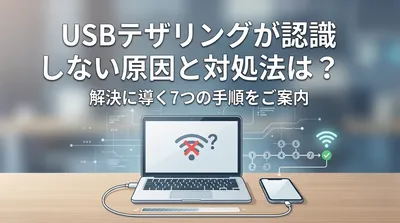
USBテザリングが正常に機能しない場合は、以下の点を確認します。
- スマートフォンの設定画面で「USBテザリング」の項目が確実にオンになっているか確認する
- データ転送に対応したメーカー純正、もしくは高品質なUSBケーブルを使用しているか確認する
- PCの別のUSBポートにケーブルを差し替えてみる(USBハブを経由せず直接挿す)
一方、Bluetoothテザリングで接続できない場合は、双方の端末が確実にペアリングされているかを再度確認します。
不要なワイヤレスイヤホンやスマートウォッチなどのBluetooth機器の接続を一時的に解除することで、電波の干渉を防ぎ、スムーズにPCと接続できるようになることが多いです。
OSアップデート直後に接続できなくなった場合
直近の動向として、iOS 18などの最新バージョンへのアップデート直後に、それまで問題なく利用できていたテザリングができなくなるという報告が増加しています。
これは、OSのシステム内部でネットワーク設定に不整合が生じていることが主な原因と考えられます。
このような一時的なシステムの不具合が疑われる場合は、機器の再起動が非常に有効な手段となります。
以下の手順を順番にお試しください。
- 親機であるスマートフォンの電源を完全に切り、再起動する
- 子機であるPCも同様に電源を落として再起動を行う
- PC側のセキュリティソフトやVPNアプリを一時的に停止し、通信が通るか確認する
多くの場合、両方の端末を再起動するだけで、内部のエラーがリセットされ、再び正常に接続できるようになります。
もし、セキュリティソフトの一時停止でインターネットに繋がることが判明した場合は、ソフトの設定画面からスマートフォンのネットワークを「安全なネットワーク」として例外登録するなどの対応が必要です。
テザリングの接続トラブルを解消するための重要ポイント
スマートフォンを親機としたテザリングでPCがインターネットに繋がらない問題は、適切な手順を踏んで原因を特定していくことで解決可能です。
まずはスマートフォン自体がモバイル回線にしっかりと繋がっているかを確認し、データ通信量の制限や電波状況に問題がないかを見直します。
その上で、スマートフォンのテザリング機能のオン・オフ切り替えや、PC側に保存された古いネットワーク情報の削除を実施します。
さらに、OSのアップデート直後に発生しやすいシステムの一時的な不具合や、セキュリティソフトの仕様による通信の干渉も視野に入れ、必要に応じて端末の再起動やソフトの停止を試すことが推奨されます。
Wi-Fi、USB、Bluetoothといった各接続方式の特性を理解し、ケーブルの種類や距離といった物理的な環境にも気を配ることが、迅速な問題解決に役立ちます。
快適なインターネット環境を取り戻して作業を円滑に進めましょう
外出先や大事な場面でテザリングの接続トラブルに直面すると、焦りを感じてしまうのは当然のことです。
しかし、通信の仕組みは一見複雑に見えても、原因は意外と身近な設定の見落としや、端末の一時的な不具合であることがほとんどです。
この記事でご紹介した確認項目と手順を上から順番に一つずつ試していただければ、確実に問題の解決へと近づくことができるはずです。
安定した通信環境を整えることは、快適な作業環境を構築するための非常に大切なステップとなります。
無事にインターネットへ接続できるようになり、ご自身の本来の作業や楽しみに再び集中できることを願っております。