「スマートフォンのバッテリーがまだ十分あるはずなのに、突然電源が落ちてしまった」「100%まで充電したのに、数分で急激に数値が減ってしまう」といった経験はないでしょうか。
このような症状に直面すると、バッテリーの寿命が尽きてしまったのかと不安になるかもしれません。
しかし、多くの場合、これらはバッテリー本体の劣化だけでなく、デバイス内のシステムが認識している数値にズレが生じていることが原因と考えられます。
この記事では、実際の容量と表示を一致させるための方法や、具体的な手順について詳しく解説します。
最後までお読みいただくことで、デバイスをより正確に管理し、快適に使用するための知識が深まります。
実際の容量とシステム数値を同期させる校正作業です
スマートフォンやパソコンなどのデバイスにおける、残量表示の補正やキャリブレーションとは、実際のバッテリー容量とシステム上の表示を一致させるための校正作業のことです。
デバイスの内部には、バッテリーの状態を監視・制御するための管理システム(制御チップやOS)が搭載されています。
この管理システムが記憶している「100%(満充電)」と「0%(完全放電)」の基準を一度リセットし、現在の正しい容量を再学習させることが、この作業の主な目的です。
メーカーによっては、この作業を「バッテリー残量表示補正」や「バッテリー残量補正」、あるいは「バッテリー調整」と呼ぶこともあります。
定期的に、あるいはトラブルが発生したタイミングでフル充電と完全放電を行うことで、測定値を正確な状態に戻すことが可能になります。
ただし、この作業はあくまで「表示のズレ」を直すものであり、物理的に劣化したバッテリーの寿命や容量そのものを回復させるものではない点には注意が必要です。
充放電の繰り返しによる学習値のズレが原因と考えられます
リチウムイオン電池の特性と管理システムの仕組み
現代の多くのデジタル機器には、リチウムイオン電池が採用されています。
リチウムイオン電池は、充電と放電を繰り返すうちに、物理的な最大容量が少しずつ低下していくという特性を持っています。
しかし、デバイス内の制御チップが持っている「何%が何mAhに相当するのか」という学習値が古い状態のままだと、実際の容量と画面上の表示が合わなくなってしまいます。
このように、ハードウェア(バッテリー本体)の経年劣化と、ソフトウェア(管理システム)の認識にギャップが生まれることが、ズレが生じる根本的な理由とされています。
ズレが生じることで起こる具体的なトラブル
学習値のズレが大きくなると、ユーザーの利便性を大きく損なうさまざまな症状が現れる可能性があります。
次のような症状が見られる場合は、残量表示のズレが疑われるため、補正を実施する候補となります。
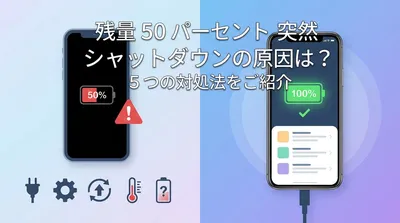
- 画面上ではまだ50%の残量があるのに、突然シャットダウンしてしまう
- 20%から一気に数%まで落ち込む、あるいは長時間使っても残量が減らない
- 100%まで充電した直後に、数分間使用しただけで90%以下まで急激に減る
- メーカーの診断ツールなどで「バッテリー調整が必要」と警告が表示される
これらの症状は、管理システムが「バッテリーはまだ残っている」と誤認している、あるいは逆に「もう残量がない」と誤認しているために起こると考えられます。
こうした不一致を解消するために、キャリブレーションを通じて新しい最大容量と最小容量を学習させることが推奨されています。
症状に応じた3つの実践的なアプローチと手順
1. スマートフォンやタブレットでの手動手順
iPhoneなどのスマートフォンやタブレットにおいて、多くの情報サイトや修理専門店が推奨している一般的な手動手順をご紹介します。
手順は大きく分けて「フル充電」「完全放電」「再度フル充電」の3つのステップで構成されています。
- 100%になるまで充電を行い、その後も1〜2時間程度はケーブルを挿したままにして内部を安定させます。
- ケーブルを抜き、通常どおりに使用してバッテリー残量が0%になり、自動的に電源が落ちるまで使い切ります。
- 電源が落ちた後、内部の電圧が完全に下がるのを待つために、2〜3時間そのまま放置することが推奨されています。
- 電源が切れた状態で再び充電を開始し、途中でケーブルを抜かずに一気に100%まで充電します。
- 100%の表示になっても、さらに1〜2時間はケーブルを挿したままにして満充電状態を維持します。
この一連の流れを行うことで、管理システムが新しい0%と100%の基準を学習し直し、残量表示が正確な状態に戻ると説明されています。
2. ノートパソコンにおけるメーカー公式ツールの活用
近年のノートパソコンでは、OSやメーカー専用のユーティリティソフトに、残量表示を補正する機能が標準で組み込まれている場合があります。
手動で行うよりも安全かつ確実に行えるため、公式ツールが用意されている場合はそちらを利用することが望ましいです。
- パナソニック:「バッテリー残量表示補正」という機能が搭載されており、実行すると自動的に満充電から放電、そして再充電が行われ、容量の計測と学習が完了します。
- 富士通:バッテリユーティリティ内に「バッテリー残量補正」というメニューがあり、実容量に合わせて残量表示を補正することが可能です。
- HP(ヒューレット・パッカード):「バッテリの調整」機能を利用して測定値をリセットし、正しい残量表示に戻す手順が案内されています。
- Dell:「バッテリーキャリブレーションサイクル」として、充電率の急低下や予期せぬシャットダウンを改善するための手順が公式サポートページで公開されています。
ご自身の使用しているパソコンのメーカーサイトやマニュアルを確認し、専用のメニューが用意されているかチェックすることをおすすめします。
3. バッテリー交換後における初期設定としての実施
スマートフォンやパソコンのバッテリーを新しいものに交換した際にも、この補正作業が必要になるケースがあります。
バッテリー本体は新品になっても、デバイス側の管理システムには「古い劣化したバッテリーの学習データ」がそのまま残っていることがあるためです。
その結果、バッテリー交換後にもかかわらず、「減り具合が交換前と変わらないように感じる」といった現象が起こる可能性があります。
修理専門店などでは、交換直後の表示がおかしい時の対処法として、新しいバッテリーの正確な容量をシステムに認識させるためのキャリブレーションを推奨する記事が多数公開されています。
交換後に本来の性能を引き出すためにも、非常に有効な手段と言えます。
トラブル発生時に適切な手順で表示の正確性を取り戻す
ここまで、残量表示の補正やキャリブレーションに関する仕組みや、具体的な手順について解説してきました。
バッテリーの実際の容量と、システム上の表示にズレが生じると、予期せぬシャットダウンなどのストレスを引き起こす原因となります。
適切な手順で満充電と完全放電を行うことで、デバイスに正しい数値を再学習させることが可能です。
ただし、実施の頻度については専門家の間でも様々な意見があります。
表示の精度を保つために月に1回程度の定期的な実施を推奨する声がある一方で、近年のOSは自己学習機能が向上しており、むやみに完全放電を繰り返すことはバッテリーの寿命面でマイナスになるという指摘もあります。
そのため、この問題に関しては「表示がおかしいと感じたトラブル時」に限定して実施するという保守的な対応をとるのが安全と考えられます。
ご自身のデバイスの残量表示が正確であることを把握できれば、急に電源が切れて大切なデータが保存できないといった不安からも解放されます。
もし現在、バッテリーの表示に不自然な点を感じている場合は、お使いの機器の取扱説明書やメーカー公式の案内を確認の上、一度補正作業を試してみてはいかがでしょうか。
正しいメンテナンスを行うことで、愛用のデバイスをより長く、快適に使い続けることができるはずです。