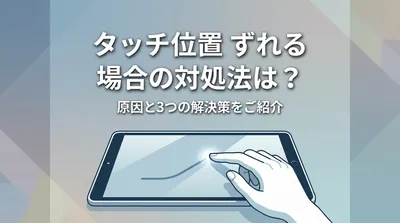
タッチパネルを操作している際、触れた場所とは違う部分が反応したり、画面の隅がうまく押せなかったりして、不便に感じたことはないでしょうか。
このような症状が起きた場合は、タッチした位置とシステムが認識する座標を合わせるための作業が必要です。
この記事では、タッチパネルの調整・キャリブレーションの方法や、不具合が起こる原因について詳しく解説します。
この記事をお読みいただくことで、Windowsパソコンからカーナビ、産業機器まで、さまざまな端末で正確なタッチ操作を取り戻すための具体的な手順が分かります。
タッチパネルのズレはキャリブレーション(位置補正)で解消できます
タッチパネルの「キャリブレーション」とは、指や専用のペンでタッチした物理的な場所と、システム側が認識する画面上の座標を一致させるための補正作業のことです。
位置補正を行うことで、「ボタンを押しているのに反応しない」「タッチした場所から少しずれたところが反応する」といった不具合を解消することができます。
一般的に、タッチモニターやタブレット端末にはこの補正機能が備わっており、適切な手順で設定を行うことで、購入時のような正確な操作感を取り戻すことが可能です。
タッチパネルの調整・キャリブレーションが必要になる理由
タッチパネルを使用していると、なぜ少しずつ位置がずれてしまうのでしょうか。
ここでは、キャリブレーションが必要になる主な原因や、補正の仕組みについて詳しく解説します。
位置ズレや反応不良が起きる主な原因
タッチパネルの座標がずれる原因は、ソフトウェア側とハードウェア側の双方に存在します。
主に以下のようなタイミングで不具合が発生しやすいとされています。
解像度の変更やOSのアップデート
パソコンやモニターの設定を変更した際に、タッチ位置の認識にズレが生じることがあります。
例えば、画面の解像度を変更したり、縦置きと横置きを切り替えたりした直後に、カーソルが意図しない場所へ飛んでしまうケースがよく見られます。
また、ドライバーの更新やOSのメジャーアップデートが行われた際にも、設定がリセットされたり認識が変わったりする可能性があります。
このような場合は、システム側で再度座標を学習させるためのソフトウェアキャリブレーションが必要です。
経年変化や環境の変化による影響
長期間にわたってタッチパネルを使用していると、経年変化によってセンサーの感度や物理的な配置にわずかな狂いが生じることがあります。
さらに、激しい温度変化や湿度の変化などの環境要因も、タッチパネルの精度に影響を与えるとされています。
一部の機器では、こうした微細なズレを自動で補正する機能が搭載されていますが、手動での調整が求められる端末も多く存在します。
ハードウェアとソフトウェアの補正の違い
キャリブレーションには、大きく分けて二つの種類があります。
- ハードウェアキャリブレーション:機器本体やタッチコントローラ側の設定を直接変更して調整する方法です。
- ソフトウェアキャリブレーション:パソコンやタブレット側のOS機能、専用アプリケーションなどを用いて補正する方法です。
現在主流となっているのはソフトウェアによる補正であり、OSの標準機能やメーカーが提供するツールを使って調整を行うのが一般的な流れです。
タッチパネルの調整・キャリブレーションの具体的な方法
ここからは、実際の機器においてどのように位置補正を行うのか、具体的な手順を3つのパターンに分けてご紹介します。
1. Windows PCでのOS標準機能を使った補正手順
近年では専用のソフトウェアをインストールせず、OSの標準機能のみでキャリブレーションを完了できる機器が増えています。
例えば、Windows環境で動作する一部のモバイルモニターなどは、Windowsの「タブレットPC設定」から調整を行います。
具体的な手順は以下の通りです。
- 「コントロールパネル」を開き、「ハードウェアとサウンド」を選択します。
- 「タブレットPC設定」の中にある「ペン入力またはタッチ入力に合わせた画面の調整」をクリックします。
- 「画面」タブを開き、「調整」ボタンを押します。
- 画面上に十字などのターゲットが表示されるため、指示に従って順番にタッチして完了させます。
この際、ディスプレイの拡大縮小(スケーリング)を100%に設定し、上下左右に黒帯が出ない全画面の解像度にしてから補正を行うのが、失敗を防ぐための重要なポイントです。
2. 専用ドライバーを用いたユーティリティでの調整
タッチパネルメーカーの専用ドライバーを使用する場合は、付属のユーティリティソフトからキャリブレーションを行います。
専用ドライバーの特徴として、初回インストール時に自動で位置補正プログラムが起動し、簡単に設定できる工夫がなされているものが多く存在します。
手順としては、画面上に表示されるチェックポイント(ターゲット)を順番にタッチしていく「3点補正」などが一般的です。
一度正しくキャリブレーションを行えば設定が保存されるため、再起動のたびにやり直す必要はありません。
万が一ズレを感じた場合は、コントロールパネル内などに追加された専用の設定メニューから、再度位置補正を呼び出すことができます。
3. カーナビや複合機など専用機器での隠しメニューによる調整
カーナビゲーションシステムやオフィスの複合機、産業用ディスプレイなどでは、誤操作を防ぐために通常のユーザーメニューにはキャリブレーション機能が表示されていないことがあります。
これらの機器では、開発者メニューや管理者設定といった特殊な画面から調整を行うケースが増加しています。
- カーナビの例:通常の画面で特定のボタンを同時押しして「開発者向けサービスメニュー」を呼び出し、「タッチスイッチ補正」を選択して画面上の5点をタッチします。
- 複合機の例:管理者パスワードを入力してシステム設定に入り、「パネルキャリブレーション」という項目から十字マークを順番にタッチして設定を保存します。
- 産業用機器の例:「System Settings」から位置補正メニューを開き、四隅の赤いドットを時計回りにタッチしたあと「CONFIRM」を押して確定します。
メーカーや機種によって呼び出し手順が異なるため、操作方法が不明な場合は取扱説明書やメーカーの公式サポートを確認することが推奨されます。
なお、一部の最新機種では自動補正に依存しており、ユーザー側では調整ができず販売店での対応が必要となるケースもあるとされています。
タッチパネルの位置補正のポイントまとめ
この記事では、タッチパネルにおける位置補正の概要と、具体的な手順について解説しました。
重要なポイントを以下に整理します。
- キャリブレーションは、タッチした位置と画面の認識座標を一致させるための重要な作業です。
- 解像度の変更やドライバーの更新、経年変化などが原因で位置ズレが発生することがあります。
- Windowsではコントロールパネルの「タブレットPC設定」から標準機能で補正が可能です。
- 専用機器(カーナビや複合機)では、管理者メニューなどの特殊な手順で調整画面を呼び出すケースがあります。
- 補正時は画面の拡大率を100%にし、全画面表示で行うことが正確に設定するコツです。
タッチパネルの動作に違和感がある場合は、まずソフトウェア側の補正機能が利用できないかを確認することが解決への第一歩となります。
スムーズな操作を取り戻すために早速設定を確認してみましょう
タッチパネルの反応が悪いまま使い続けることは、作業効率の低下や誤操作によるストレスにつながります。
もし現在お使いのパソコンや端末で「少しずれているかもしれない」と感じている場合は、本記事でご紹介した方法を参考に、一度設定画面を開いてみてください。
多くの場合、数分程度の簡単なタッチ操作で、本来の正確で快適な操作性を取り戻すことができます。
まずはご自身の端末で、キャリブレーションのメニューがどこにあるのかを確認するところから始めてみてはいかがでしょうか。