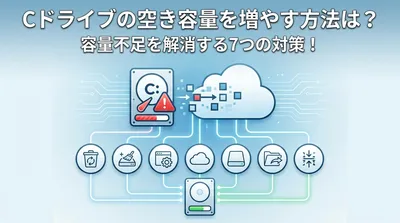
PCを使っていて、突然ディスクの容量不足を知らせる警告が表示されて困ったことはありませんか。
空き容量があるはずなのにファイルが保存できなかったり、動作が著しく遅くなったりすると、パソコンが故障してしまったのではないかと不安を感じるものです。
この記事では、なぜストレージが圧迫されるのかという根本的な原因や、隠れた不要ファイルを見つけて安全に削除する方法を詳しく解説します。
OSの標準機能を使った簡単な対処法から、見かけの空き容量と実際の容量がずれてしまう特殊なケースの解決策まで、具体的な手順を網羅しています。
最後までお読みいただくことで、ストレージの圧迫を解消し、再び快適にパソコンを使用できる環境を取り戻すことができます。
ディスク容量不足の警告はシステムからの重要なサイン
「ディスクがいっぱいです」といったエラーメッセージは、ストレージの空き容量が限界に近づき、正常な処理ができなくなっている状態を示す重要なサインです。
この問題は、単にユーザーが保存した写真や動画などのデータが多すぎるだけでなく、システムの一時ファイルやクラウド同期の不具合などが複雑に絡み合って発生します。
放置すると、新しいアプリケーションのインストールができなくなるだけでなく、OSの更新が滞り、最悪の場合は深刻なシステム障害を引き起こす可能性があります。
そのため、どこで容量が消費されているのかを正確に把握し、適切な対処を行うことが不可欠です。
なぜストレージに余裕がない状態に陥るのか
ディスクの容量が不足する背景には、ユーザーが意識的に保存したデータ以外にも、さまざまな要因が隠されています。
ここでは、容量を圧迫する主な理由について詳しく解説します。
日常的な利用によるデータの無意識な蓄積
私たちが普段パソコンを使用している裏では、気付かないうちに多くのデータが保存されています。
長年蓄積された古いダウンロードファイルや、一度しか使わなかったアプリケーションなどが、驚くほどディスク領域を占有していることが少なくありません。
また、インターネットを閲覧する際に保存されるブラウザのキャッシュや、ソフトウェアのアップデート時に残される古い更新ファイルも、塵も積もれば山となってストレージを圧迫します。
これらはユーザーが直接目にする機会が少ないため、いつの間にか大容量を消費しているという状況を引き起こす原因となります。
システム機能による隠れた領域の消費
WindowsなどのOSには、システムを安全に運用するための機能が備わっていますが、これらが意図せず容量を消費することがあります。
代表的なものが「システムの復元ポイント」や「シャドウコピー」と呼ばれる機能です。
万が一のトラブル時にパソコンを以前の状態に戻すために重要ですが、設定によってはストレージの大部分を占有してしまう可能性があります。
さらに、ディスクの利用上限を定める「クォータ機能」が有効になっている場合、物理的なハードディスクに空きがあっても、ユーザーごとの上限に達した時点でエラーが表示されます。
このように、見えないシステム領域でのデータ肥大化が、容量不足の警告を招く要因の一つと考えられます。
サイバーセキュリティの観点から見たリスク
近年では、悪意のあるソフトウェア(マルウェア)が原因でディスクが埋め尽くされる事例も報告されています。
一部のウイルスは、隠しファイルや無意味なジャンクデータを大量に生成し、意図的にシステムを機能不全に陥れるとされています。
セキュリティの専門家は、不自然な速度でストレージがいっぱいになる場合、マルウェアによる攻撃の可能性も視野に入れるべきだと指摘しています。
システムのバックアップや重要なログが保存できなくなるなど、企業システムにおいても深刻なリスクとなるため注意が必要です。
ディスクいっぱいエラーを引き起こす3つの具体例と対策
ここでは、実際にエラーが発生しやすい具体的な場面を3つ挙げ、それぞれの状況に合わせた解決策を紹介します。
1. 一時ファイルやアプリの残骸が膨張しているケース
Windowsの更新プログラムを適用した直後や、長期間同じパソコンを使用していると、一時ファイルが巨大化してディスクを圧迫します。
特に、一部のアプリケーションの関連ファイルが一時フォルダ(Tempフォルダ)を瞬時に埋め尽くす現象も確認されています。
このような一時的なデータの蓄積によるエラーには、OSに標準搭載されている機能を活用するのが効果的です。
ストレージセンサーを活用した自動削除
Windows 10やWindows 11には、不要なファイルを自動的にクリーンアップする「ストレージセンサー」という機能が搭載されています。
以下の手順で設定を行うことで、日常的な容量不足を予防することができます。
- Windowsの「設定」メニューを開き、「システム」から「ストレージ」を選択します。
- 「ストレージセンサー」の項目をオンに切り替えます。
- 詳細設定に進み、一時ファイルやごみ箱の中身を自動的に削除する頻度を指定します。
この機能を有効にしておくことで、ユーザーが手動で整理しなくても、システムが常に最適な空き容量を保つよう動作します。
2. 空き容量があるのにエラーが出る特殊なケース
エクスプローラー(フォルダの画面)上では十分な空き容量が表示されているにもかかわらず、大きなファイルを保存しようとするとエラーが出るトラブルが増加しています。
この現象は、SSDの内部キャッシュの問題や、ファイルシステムの管理情報(NTFSのメタデータ)が破損している場合に発生するとされています。
帳簿上の数字と実際の容量にズレが生じている状態であり、単にファイルを削除するだけでは解決しません。
ファイルシステムの修復と確認
このような見かけ上の空き容量とのズレを解消するには、システムに組み込まれたチェックツールを使用してエラーを修復する必要があります。
具体的には、以下のような対処が推奨されています。
- パソコンを一度再起動し、一時的な不具合が解消されるかを確認します。
- コマンドプロンプトを管理者として実行し、「chkdsk」コマンドを用いてファイルシステムの論理的なエラーを修復します。
- Excelなどの個別アプリで保存時にエラーが出る場合は、アプリの作業領域(一時フォルダ)に十分な空きがあるかを確認します。
これらの手順を踏むことで、隠れたシステムのエラーが修正され、正しい容量が認識されるようになります。
3. クラウドストレージの同期設定が原因のケース
近年特に目立つのが、OneDriveをはじめとするクラウドストレージサービスの影響です。
複数の端末でデータを共有できる便利な機能ですが、設定を誤ると、クラウド上にある大容量のデータがすべてパソコン本体にも保存されてしまいます。
その結果、意図せずローカルのCドライブが急速に圧迫され、ディスクエラーを引き起こすケースが多く報告されています。
オンライン専用ファイルへの切り替え手順
クラウド同期による容量不足を解消するには、パソコン上に実体を置かず、必要なときだけダウンロードする「ファイルオンデマンド」機能を活用します。
Microsoftでも、以下の手順で同期ファイルを整理することが案内されています。
- タスクバーのOneDriveアイコンをクリックし、設定画面を開きます。
- 「ファイルオンデマンド」の機能を有効にして、空き領域を増やす設定を適用します。
- 容量の大きいフォルダを右クリックし、「空き領域を増やす」を選択して、データをオンライン専用に変更します。
これにより、大切なデータを失うことなく、パソコン本体のストレージを大幅に解放することが可能です。
容量不足の根本原因を理解し適切なメンテナンスを
今回は、ディスクの空き容量が不足する原因と、具体的な解決策について詳しく解説しました。
エラーの原因は、単なるファイルの詰め込みすぎから、システム領域の肥大化、クラウドストレージの同期ミスまで多岐にわたります。
また、空き容量があるように見えてもエラーが出る場合は、ファイルシステムの不整合などの隠れたトラブルが疑われます。
不要なデータを手作業で削除するだけでなく、ストレージセンサーの設定やクラウドの同期設定を見直すことで、根本的な解決につながります。
定期的にメンテナンスを行うことが、予期せぬシステム障害を防ぎ、大切なデータを守る鍵となります。
快適なパソコン環境を取り戻すための第一歩
ディスクエラーの警告画面を見ると、焦って重要なファイルを消してしまわないかと不安になるかもしれません。
しかし、今回ご紹介した手順を一つずつ確認していただければ、安全かつ確実に空き領域を確保することができます。
まずはWindowsの設定画面から、ストレージセンサーが有効になっているかを確認するところから始めてみてはいかがでしょうか。
ほんの少し設定を見直すだけで、パソコンの動作がスムーズになり、毎日の作業がより快適なものになるはずです。
ご自身のパソコン環境に合わせて、今日から無理のない範囲でストレージの整理に取り組んでみてください。