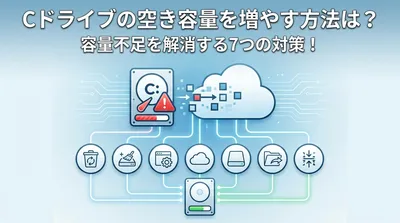
パソコンの動作が極端に遅くなったり、エクスプローラーで特定のドライブが赤く表示されたりして、お困りではないでしょうか。
そのような症状は、システムドライブの容量不足が原因であると考えられます。
本記事では、この問題が発生する根本的な理由から、安全かつ効果的に空き容量を確保する具体的な手順までを詳しく解説します。
この記事をお読みいただくことで、不要なファイルを適切に整理し、パソコン本来の快適な動作を取り戻すための知識が得られます。
アップデートの失敗や突然のフリーズといった深刻なトラブルを未然に防ぎ、安心してパソコンを使用できる環境を整えていきましょう。
空き容量の確保と保存先の分散が解決の鍵です
システムドライブの容量不足という問題を解決するには、蓄積した不要なファイルの削除と、データの保存先を別のドライブへ変更することが最も効果的です。
システムドライブ(一般的にCドライブ)は、Windows本体や各種プログラム、システムの設定ファイルなどが保存される、パソコンの中核的な場所です。
そのため、ここが一杯になってしまうと、OSの基本動作が極端に不安定になるとされています。
一時ファイルなどの不要なデータを取り除き、システムが自由に使える領域を常に一定量確保することで、動作不良やアップデートの失敗といったトラブルを未然に防ぐことができます。
近年では、Microsoftの公式コミュニティなどでも、この問題に関する実践的な対処法が多数共有されており、定期的なメンテナンスの重要性が指摘されています。
なぜシステムドライブの容量不足が起きるのか
システムドライブの容量が圧迫される原因は、いくつかの要素が複合的に絡み合っていると考えられます。
ここでは、日常的なパソコンの使用において、どのようなデータが蓄積されていくのかを詳しく見ていきます。
システムファイルの蓄積とアプリケーションの肥大化
Windowsを使用していると、ユーザーが意識していない部分で様々なデータが自動的に保存されます。
Windowsアップデートの残骸と一時ファイル
Windowsは定期的にシステムの更新を行いますが、その際にダウンロードされた古い更新ファイルや、作業用の一時ファイルが削除されずに残ってしまうことがあります。
これらが長期間蓄積されることで、数ギガバイトから数十ギガバイトもの容量を占有してしまう可能性があります。
また、インターネットを閲覧する際に保存されるブラウザのキャッシュデータも、少しずつ蓄積されて容量を圧迫する一因となります。
使用していないソフトウェアの影響
パソコンを購入した当初からインストールされている不要なアプリケーションや、過去にインストールして現在は使用していないソフトウェアも、ストレージ領域を無駄に消費します。
特に近年は、一つのソフトウェア自体のデータサイズが肥大化傾向にあるため、不要なものをそのまま放置することは推奨されません。
ユーザーデータの集中とハードウェアの制約
パソコンの構成やデータの保存方法も、容量不足を引き起こす大きな要因となります。
写真や動画などの大容量データ
デジタルカメラやスマートフォンで撮影した高画質な写真や動画データは、ファイルサイズが非常に大きくなります。
これらをデスクトップや「ドキュメント」フォルダなど、システムドライブ上に大量に保存し続けると、すぐに空き容量が不足してしまいます。
インターネットからダウンロードした大容量のファイルや圧縮ファイルを、整理せずにそのまま放置しているケースも多く見受けられます。
小容量SSD搭載モデルの増加
近年のパソコンは、データの読み書きが高速なSSDを採用することが主流となっています。
しかし、価格を抑えるために容量の少ないSSD(256GBなど)を標準搭載したモデルも多く流通しています。
こうしたパソコンでは、OSや必須アプリケーションを入れただけでも残り容量が少なくなり、少しデータを入れるだけで容易に容量不足に陥るという見方もあります。
空き容量を増やすための具体的な対策手順
それでは、システムドライブの空き容量を確保し、パソコンの動作を改善するための具体的な対策をいくつかご紹介します。
まずは安全に実行できる基本的な手法から試し、必要に応じて保存先の見直しを行うことが推奨されます。
安全に実行できる基本のクリーンアップ
Windowsには、不要なファイルを安全に削除するための機能が標準で備わっています。
ディスクのクリーンアップ機能の活用
エクスプローラーからCドライブを右クリックし、「プロパティ」から実行できる「ディスクのクリーンアップ」は非常に有効な手段です。
さらに「システムファイルのクリーンアップ」を選択することで、以下のような不要データを安全に一括削除できます。
- Windowsアップデートの古いバックアップデータ
- システムが作成した一時ファイル
- ごみ箱の中身やインターネット一時ファイル
この操作により、大幅に空き容量を回復できるケースが多いとされています。
ストレージセンサーによる自動設定
Windows 10およびWindows 11には、「ストレージセンサー」という便利な機能が搭載されています。
これを有効にしておくことで、ディスクの空き容量が少なくなった際に、不要なファイルを自動的に削除してくれます。
毎日、毎週、毎月といったスケジュール設定や、ごみ箱の中身を自動で空にする日数の指定も可能であり、一度設定しておけば自動で整理してくれるため非常に便利です。
データの保存先を分散させる根本対策
不要なファイルを削除しても十分な空き容量が確保できない場合は、データの保存場所そのものを見直す必要があります。
ドキュメントやピクチャの保存先変更
Windowsの標準フォルダである「ドキュメント」や「ピクチャ」、「ダウンロード」などは、初期設定ではすべてシステムドライブ(Cドライブ)に保存されます。
パソコンにDドライブなどの別の領域がある場合は、これらの保存先をDドライブへ変更することで、Cドライブの負担を大幅に軽減できます。
この運用方法は、メーカーのサポートサイトなどでも安全で効果的な対策として広く案内されています。
外付けストレージの活用
別のドライブが存在しないノートパソコンなどの場合は、外付けのHDDやSSDを活用することが有効です。
日常的に使用しない過去の写真や動画、大容量のバックアップデータなどは、外付けストレージへ移行すると良いでしょう。
システムドライブにはOSと主要なアプリケーションのみを残す構成が、最も理想的であると考えられます。
システム設定の見直し(中級者向け)
さらに空き容量を確保したい場合、システムの設定を調整したり、修復コマンドを実行したりする方法がありますが、これらは慎重に行う必要があります。
復元ポイントの削減
Windowsには、トラブル発生時に過去の状態へ戻すための「システムの復元」機能があります。
この復元ポイントは自動的に作成され、古いものが蓄積されると容量を圧迫します。
設定画面から古い復元ポイントを削除することで容量を空けることができますが、トラブル時の復旧手段が減ってしまうリスクがある点には十分な注意が必要です。
チェックディスクによるファイルシステムの修復
ストレージ内のファイルシステムに不整合が生じていると、実際の空き容量が正しく認識されない不具合が起こる可能性があります。
コマンドプロンプトを使用して「chkdsk」というコマンドを実行することで、ファイルシステムのエラーをチェックし、修復できるケースがあるとされています。
ただし、この作業はシステムに負荷をかける場合があるため、重要なデータのバックアップを取った上で、慎重に実施することが求められます。
物理的なストレージの増設と環境移行
ソフトウェア上の整理だけではどうしても容量が足りない場合、ハードウェアそのものをアップグレードする選択肢があります。
大容量SSDへの換装とクローン作成
ノートパソコンやデスクトップパソコンの内部ストレージを、より容量の大きい新しいSSDへ換装することで、根本的に容量不足を解消することが可能です。
現在使用している環境をそのまま新しいSSDへ移行するためには、「クローン」と呼ばれるデータ複製作業を行うのが一般的です。
物理的な作業を伴うため専門的な知識が必要となりますが、最も確実かつ長期的な解決策として多くの専門家から推奨されています。
定期的なメンテナンスでパソコンの健康を保つ
システムドライブの容量不足は、パソコンのパフォーマンスを著しく低下させ、最悪の場合はOSが正常に起動しなくなるリスクを孕んでいます。
本記事でご紹介したように、Windowsアップデートの残骸や不要なアプリケーション、大容量のユーザーデータなどが蓄積することが主な原因です。
ディスクのクリーンアップやストレージセンサーを活用して定期的に不要ファイルを削除し、写真や動画などのデータは別ドライブや外付けストレージへ移動させることが、最も確実な解決策となります。
これらの対策を組み合わせることで、OSが必要とする空き容量を常に確保し、安定した動作環境を維持することが可能です。
快適なパソコン環境に向けて今すぐできること
パソコンの動作が重いと感じたまま使い続けるのは、作業効率が落ちるだけでなく、予期せぬトラブルを引き起こす原因にもなります。
まずはエクスプローラーを開き、システムドライブの空き容量が赤く表示されていないかを確認してみてください。
もし容量が不足しているようであれば、今回ご紹介した「ディスクのクリーンアップ」や「不要なソフトウェアのアンインストール」といった、すぐに始められる基本対策から試してみてはいかがでしょうか。
少しのメンテナンスを行うだけで、パソコンは驚くほど快適に動くようになる可能性があります。
大切なデータを守り、長く安全にパソコンを使い続けるためにも、ぜひ今日からストレージ領域の整理に取り組んでみてください。